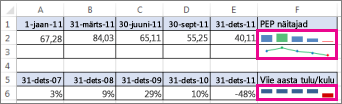
Minigraafikud on üksikutes töölehelahtrites asuvad tillukesed diagrammid, mille abil saate andmeid visuaalselt kujutada ja näidata. Minigraafikud võivad juhtida tähelepanu olulistele punktidele, näiteks hooajalistele muutustele või majandustsüklitele, ning need tõstavad maksimum- ja miinimumväärtused esile erineva värviga. Trendide kuvamine töölehe andmetes võib osutuda väga kasulikuks, seda eriti siis, kui kasutate oma andmeid ühiselt koos teistega.
Valige tühi lahter nende andmete läheduses, mida soovite minigraafikusse kaasata.
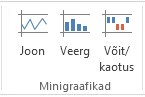
Valige menüü Lisa jaotises Minigraafikud nupp Joon, Veerg või Võit/kaotus.
Sisestage väljale Andmevahemik lahtrivahemik, milles sisalduvatel andmetel peaks minigraafik põhinema.
Näiteks kui teie andmed on rea 2 lahtrites A, B, C ja D, sisestage A2:D2.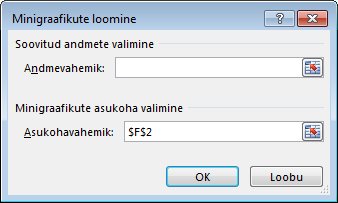
Kui soovite pigem valida töölehel lahtrivahemiku, valige
 dialoogiboksi ajutiseks ahendamiseks. Valige töölehel lahtrid ja seejärel valige
  dialoogiboksi täielikuks kuvamiseks.
Klõpsake nuppu OK.
Lindil kuvatakse menüü Minigraafika . Minigraafikute kohandamiseks kasutage menüüd Laad .
Näpunäited
- Kuna minigraafik manustatakse lahtrisse, kasutab lahtrisse sisestatav tekst minigraafikut taustana, nagu on näidatud järgmises näites.
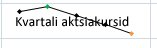
- Kui olete valinud ühe lahtri, saate minigraafiku hiljem edaspidi sama veeru või rea teistesse lahtritesse kopeerida, lohistades kursoriga või kasutades käsku Täida alla (Ctrl+D).
Minigraafikute kohandamine
Pärast minigraafikute loomist saate nende tüüpi, laadi ja vormindust igal ajal muuta.
Menüü Minigraafikariistad lindil kuvamiseks valige minigraafikud, mida soovite kohandada.
Valige menüüs Laad soovitud suvandid. Saate teha järgmist:
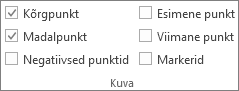
kuvada markerid joonminigraafikutes üksikväärtuste esiletõstmiseks;
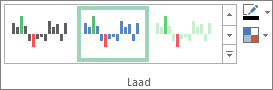
muuta minigraafikute laadi või vormindust;
kuvada ja muuta teljesätteid;
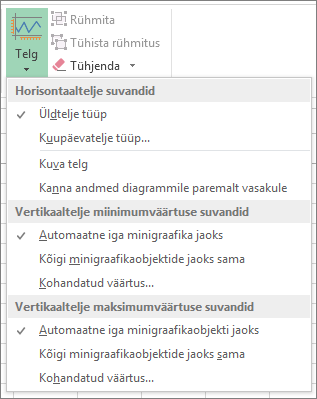
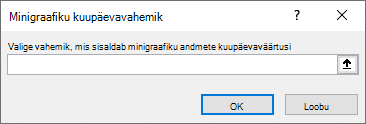
Kui valite selles rippmenüüs suvandi Kuupäevatelje tüüp , avab Excel dialoogiboksi Minigraafiku kuupäevavahemik . Siit saate valida töövihikus vahemiku, mis sisaldab minigraafiku andmete jaoks soovitud kuupäevaväärtusi.
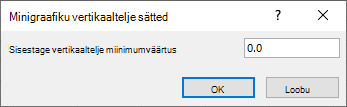
Kui valite selles rippmenüüs suvandid Kohandatud väärtus , avab Excel dialoogiboksi Minigraafiku vertikaaltelje sätted . Siit saate sisestada minigraafiku andmete jaoks vertikaaltelje miinimum- või maksimumväärtuse (olenevalt sellest, millise suvandi valisite). Vaikimisi määratleb Excel minigraafiku andmete kuvamise, et nende suvandite abil saaksite määrata miinimum- ja maksimumväärtused.
muuta andmete kuvamise viisi.

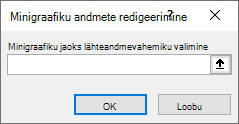
Kui valite selles rippmenüüs suvandi Redigeeri ühe minigraafiku andmeid , avab Excel dialoogiboksi Minigraafiku andmete redigeerimine . Siit saate valida töövihikus vahemiku, mis sisaldab minigraafiku andmete jaoks soovitud andmeid. Kasutage seda suvandit, kui soovite muuta ainult ühte minigraafikut.
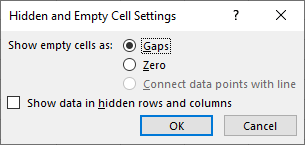
Kui valite selles rippmenüüs suvandi Peidetud & Tühjad lahtrid , avab Excel dialoogiboksi Peidetud ja tühjad lahtrisätted . Selle suvandi abil saate muuta seda, kuidas Excel kohtleb minigraafiku andmete peidetud ja tühiväärtusi.
Soovi korral saate tühjad lahtrid kuvada järgmiselt: Vahed, Null või Ühenda andmepunktid joonega.
Kui soovite, et Excel sisaldaks minigraafiku andmetesse peidetud ridades ja veergudes olevaid andmeid, valige suvand Kuva andmed peidetud ridades ja veergudes . Tühjendage see ruut, kui soovite, et Excel ignoreeriks peidetud ridades ja veergudes andmeid.