
Mitme vormingu rakendamiseks ühe toiminguga ja veendumaks, et lahtritel on ühtne vorming, saate kasutada lahtrilaadi. Lahtrilaad on määratletud vormindusomaduste kogum (nt fondid ja fondisuurused, arvuvormingud, lahtriäärised ja lahtrivarjustus). Kui soovite, et keegi ei saaks teatud lahtreid muuta, saate kasutada ka lahtrilaadi, mis lukustab lahtrid.
Microsoft Office Excelis on mitu sisseehitatud lahtrilaadi, mida saate rakendada või muuta. Samuti saate kohandatud lahtrilaadi loomiseks lahtrilaadi muuta või dubleerida.
NB!
Lahtrilaadid põhinevad kogu töövihikule rakendatud dokumendikujundusel. Kui aktiveerite mõne muu dokumendikujunduse, värskendatakse lahtrilaadid vastavalt uuele dokumendikujundusele.
Lahtrilaadi rakendamine
Valige lahtrid, mida soovite vormindada. Lisateavet leiate teemast Töölehel lahtrite, vahemike, ridade või veergude valimine.
Klõpsake menüü Avaleht jaotises Laadid laadigalerii rippnoolt Lahtrilaadid ja valige lahtrilaad, mida soovite rakendada.
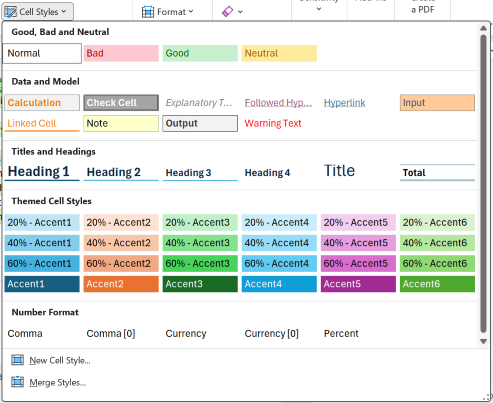
Kohandatud lahtrilaadi loomine
- Klõpsake menüü Avaleht jaotises Laadid laadigalerii rippnoolt Lahtrilaadid ja seejärel klõpsake galerii allservas nuppu Uus lahtrilaad.
- Tippige väljale Laadi nimi uue lahtrilaadi jaoks sobiv nimi.
- Klõpsake nuppu Vorming.
- Valige dialoogiboksi Lahtrite vormindamine erinevatel vahekaartidel soovitud vorming ja seejärel klõpsake nuppu OK.
- Tühjendage dialoogiboksi Laad jaotises Laadikomplektid (näite alusel) nende vormingute märkeruudud, mida te ei soovi lahtrilaadi kaasata.
- Klõpsake nuppu OK.
Lahtrilaadi loomine olemasolevat lahtrilaadi muutes
Klõpsake menüü Avaleht jaotises Laadid laadigalerii rippnoolt Lahtri laad .
Tehke ühte järgmistest.
- Olemasoleva lahtrilaadi muutmiseks paremklõpsake seda lahtrilaadi ja seejärel klõpsake käsku Muuda.
- Olemasoleva lahtrilaadi duplikaadi loomiseks paremklõpsake seda lahtrilaadi ja seejärel klõpsake käsku Dubleeri.
Tippige väljale Laadi nimi uue lahtrilaadi jaoks sobiv nimi.
Märkus.
Kohandatud lahtrilaadide loendisse lisatakse dubleeritud lahtrilaad ja ümbernimetatud lahtrilaad. Kui te sisseehitatud lahtrilaadi ümber ei nimeta, värskendatakse sisseehitatud lahtrilaadi teie tehtud muudatustega.
Lahtrilaadi muutmiseks klõpsake nuppu Vorming.
Valige dialoogiboksi Lahtrite vormindamine erinevatel vahekaartidel soovitud vorming ja seejärel klõpsake nuppu OK.
Märkige või tühjendage dialoogiboksi Laad jaotises Laadikomplektid nende vormingute märkeruudud, mida te ei soovi lahtrilaadi kaasata.
Lahtrilaadi eemaldamine andmetest
Lahtrilaadi saate eemaldada valitud lahtrite andmetest lahtrilaadi kustutamata.
Valige lahtrid, mis on vormindatud eemaldatava lahtrilaadiga. Lisateavet leiate teemast Töölehel lahtrite, vahemike, ridade või veergude valimine.
Klõpsake menüü Avaleht jaotises Laadid laadigalerii rippnoolt Lahtri laad .
Klõpsake jaotises Hea, Halb ja Neutraalne väärtust Tavaline.
Eelmääratletud või kohandatud lahtrilaadi kustutamine
Saate kustutada eelmääratletud või kohandatud lahtrilaadi, et eemaldada see saadaolevate lahtrilaadide loendist. Lahtrilaadi kustutamisel eemaldatakse see ka kõigist sellega vormindatud lahtritest.
Klõpsake menüü Avaleht jaotises Laadid laadigalerii rippnoolt Lahtri laad .
Eelmääratletud või kohandatud lahtrilaadi kustutamiseks ja kõigi lahtritega vormindatud lahtrite eemaldamiseks paremklõpsake lahtrilaadi ja seejärel klõpsake käsku Kustuta.
Märkus.
Lahtrilaadi Tavaline ei saa kustutada.
Kas vajate rohkem abi?
Võite alati küsida Exceli tehnikakogukonna eksperdilt või kogukonnafoorumites tuge.