
Töövihiku kõigil töölehtedel teksti fontide, värvide või objektide üldise ilme kiireks muutmiseks proovige valida mõni muu kujundus või kohandada kujundust vastavalt oma vajadustele. Kui soovite mõnda kindlat kujundust, saate selle muuta kõigi uute töövihikute vaikekujunduseks.
Mõne muu kujunduse aktiveerimiseks valige Küljendikujundused> ja valige soovitud kujundus.
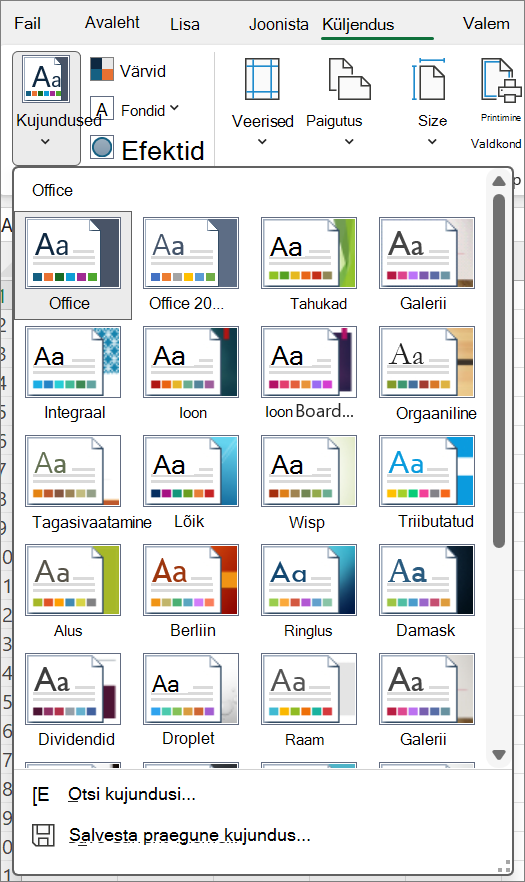
Kujunduse kohandamiseks muutke vastavalt vajadusele selle värve, fonte ja efekte. Salvestage muudatused praeguse kujundusega ja muutke need kõigi uute töövihikute vaikekujunduseks.
Kujunduse värvide muutmine
Kui valite mõne muu kujunduse värvipaleti või muudate selle värve, saate muuta värvivalijas saadaolevaid värve ja töövihikus kasutatud värve.
Valige Küljendi kujunduste>värvid> ja valige soovitud värvikomplekt.
Praeguses kujunduses kasutatakse esimest värvikomplekti.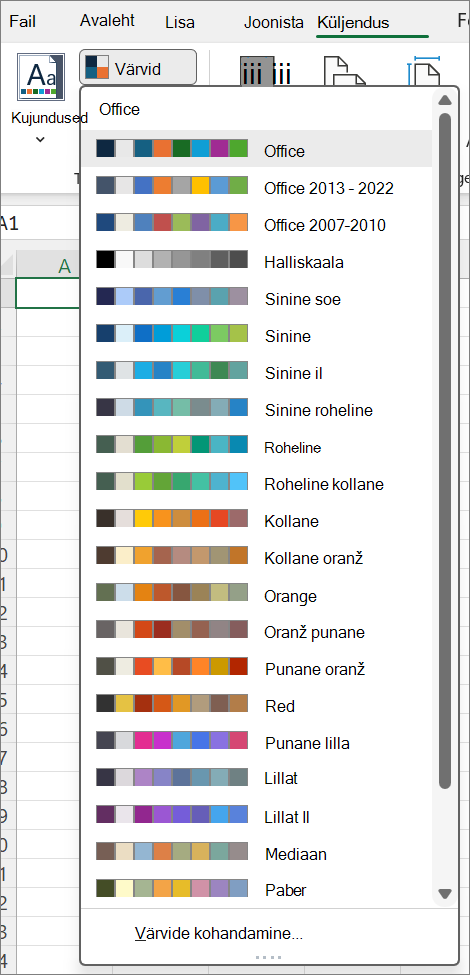
Värvikomplekti loomiseks valige Kohanda värve.
Valige iga muudetava kujunduse värvi kõrval olev nupp ja seejärel valige värv jaotisest Kujunduse värvid.
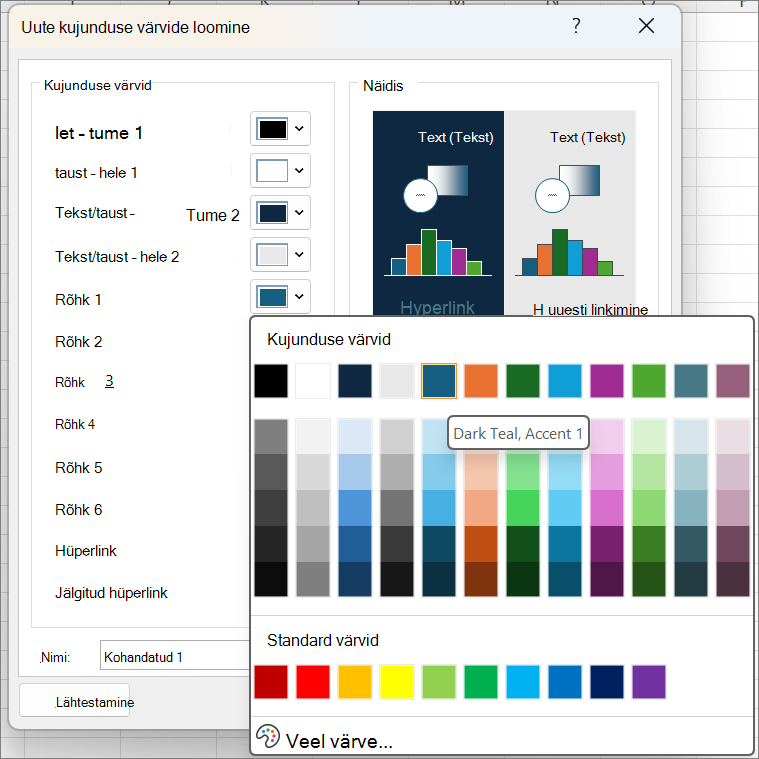
Oma värvi lisamiseks valige Veel värve ja seejärel valige värv vahekaardil Standard või sisestage arvud vahekaardile Kohandatud.
Näpunäide.
Väljal Näidis kuvatakse teie tehtud muudatuste eelvaade.
Tippige väljale Nimi uue värvikomplekti nimi ja valige Salvesta.
Näpunäide.
Kui soovite algvärvid taastada, valige enne nupu Salvesta klõpsamist käsk Lähtesta.
Nende uute kujunduse värvide salvestamiseks praeguse kujundusega valige Küljendikujunduste> rühm>Kujundused>Salvesta praegune kujundus.
Kujunduse fontide muutmine
Kui valite mõne muu kujunduse fondi, muudate korraga kogu teksti. Selle funktsiooni toimimiseks saate teksti vormindada kehateksti ja pealkirja fontide abil.
Valige Küljenduse>kujunduste fondid> ja valige soovitud fondikomplekt.
Praegune kujundus kasutab esimest fondikomplekti.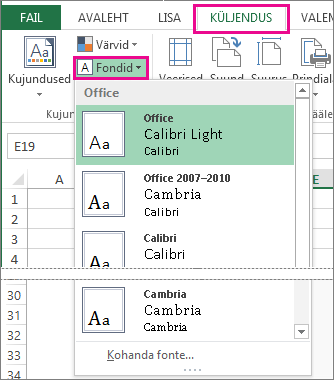
Fondikomplekti loomiseks valige Kohanda fonte .
Valige dialoogiboksis Uute kujunduse fontide loomine ripploenditest Pealkirjafont ja Kehateksti font soovitud fondid .
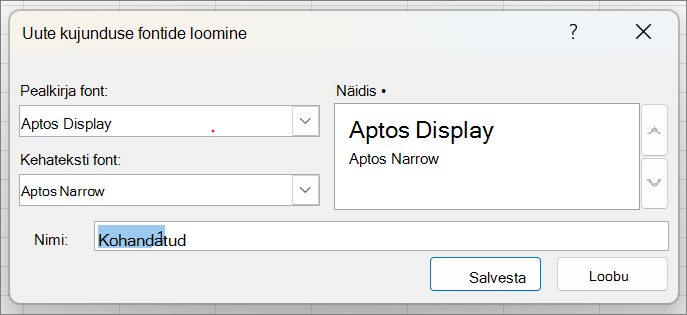
Tippige uue fondikomplekti nimi väljale Nimi ja seejärel valige Salvesta.
Nende uute kujunduse fontide salvestamiseks praeguse kujundusega valige jaotis Küljendikujundused> jaotis>Kujundused>Salvesta praegune kujundus.
Kujundusefektide muutmine
Kui valite mõne muu efektide komplekti, muudate töölehel kasutatud objektide ilmet. Efektid rakendavad erinevat tüüpi ääriseid ja visuaalefekte (nt varjustus ja varjud).
Valige jaotis Küljendikujundused> jaotis >Efektid ja valige soovitud efektikomplekt.
Praegune kujundus kasutab esimest efektide kogumit.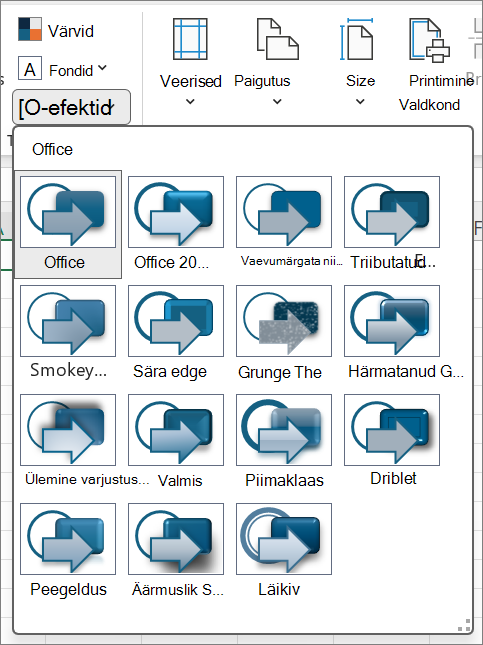
Märkus.
Efektide komplekti ei saa kohandada.
Praeguse kujundusega valitud efektide salvestamiseks valige jaotis Küljendikujundused> jaotis>Kujundused>Salvesta praegune kujundus.
Kohandatud kujunduse salvestamine korduskasutuseks
Pärast kujunduse muutmist salvestage see, et seda uuesti kasutada.
Valige jaotis>Küljendikujundused>Kujundused>Salvesta praegune kujundus.
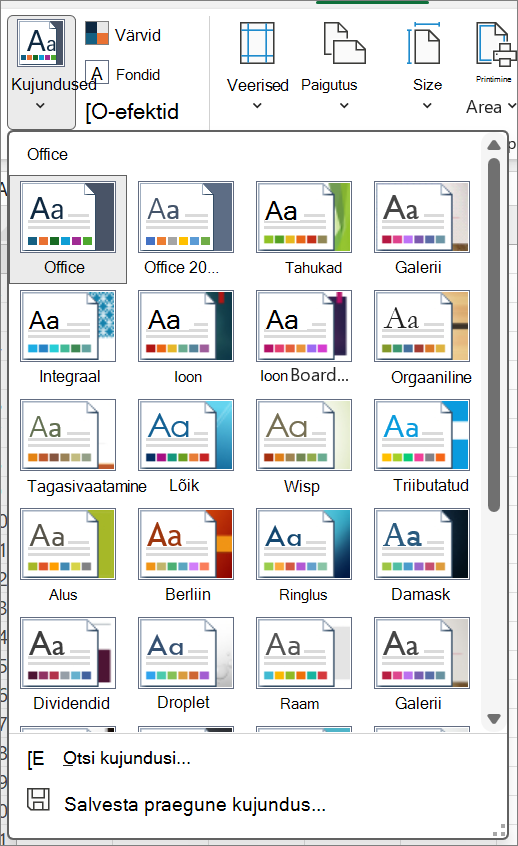
Tippige väljale Faili nimi kujunduse nimi ja valige Salvesta.
Märkus.
Kujundus salvestatakse kohaliku draivi kausta Dokumendikujundused kujundusfailina (.thmx). Excel lisab selle automaatselt kohandatud kujunduste loendisse, mis kuvatakse nupu Kujundused klõpsamisel.
Kohandatud kujunduse kasutamine uute töövihikute vaikekujundusena
Kohandatud kujunduse kasutamiseks kõigi uute töövihikute jaoks rakendage see tühjale töövihikule ja seejärel salvestage see mallina nimega Book.xltx kausta XLStart (tavaliselt C:\Users\*user name*\AppData\Local\Microsoft\Excel\XLStart).
Exceli automaatseks häälestamiseks avatakse uus töövihik, mis kasutab vormingut Book.xltx.
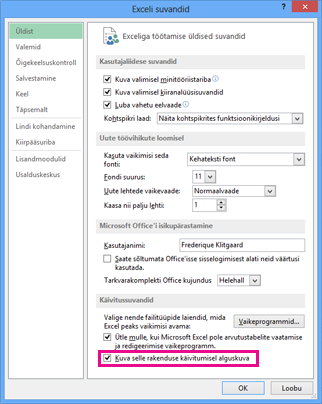
Klõpsake nuppu Failisuvandid>.
Tühjendage vahekaardi Üldist jaotises Käivitussuvandid ruut Kuva rakenduse käivitamisel avakuva .
Järgmine kord, kui käivitate Exceli, avatakse töövihik, mis kasutab töövihikut Book.xltx.
Näpunäide.
Klahvikombinatsiooni Ctrl+N vajutamisel luuakse ka uus töövihik, mis kasutab vormingut Book.xltx.