
Erinevalt Microsoft Word pole Microsoft Excelis suurtähestuse muutmiseks nuppu Muuda täheregistrit. Kuid saate kasutada funktsioone UPPER, LOWER või PROPER , et muuta olemasoleva teksti täheregistrid automaatselt suurtähtedeks, väiketähtedeks või suurtähtedeks. Funktsioonid on lihtsalt sisseehitatud valemid, mis on loodud teatud ülesannete täitmiseks – praegusel juhul teisendatakse teksti täheregistriks.
Täheregistri muutmine
Alltoodud näites kasutatakse funktsiooni PROPER veerus A olevate suurtähtede teisendamiseks suurtähtedeks, mis suurtähestab iga nime esimese tähe.
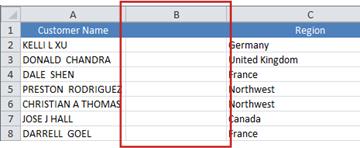
Esmalt lisage teisendatavat teksti sisaldava veeru kõrvale ajutine veerg. Praegusel juhul lisasime veerust Kliendi nimi paremale uue veeru (B).
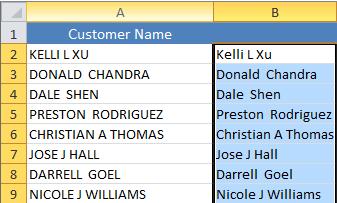
Tippige lahtrisse B2 =PROPER(A2), seejärel vajutage sisestusklahvi (Enter).

See valem teisendab lahtris A2 oleva nime suurtähtedest õigeks täheregistriks. Teksti väiketähtedeks teisendamiseks tippige selle asemel =LOWER(A2). Kasutage funktsiooni =UPPER(A2) juhtudel, kui peate teksti teisendama suurtäheks, asendades lahtri A2 sobiva lahtriviitega.
Nüüd sisestage valem uude veergu. Kiireim viis seda teha on valida lahter B2 ja seejärel topeltklõpsata lahtri paremas allnurgas kuvatavat väikest musta ruutu.

Näpunäide.
Kui andmed on Exceli tabelis, luuakse valemi sisestamisel automaatselt arvutuslik veerg, mis täidetakse väärtustega teie eest maha.
Praegusel hetkel tuleks valida uue veeru (B) väärtused. Lõikelauale kopeerimiseks vajutage klahvikombinatsiooni CTRL+C .
Paremklõpsake lahtrit A2, valige Kleebi ja seejärel valige Väärtused. See toiming võimaldab teil kleepida ainult nimed, mitte aluseks olevad valemid, mida te ei pea säilitama.
Seejärel saate veeru (B) kustutada, kuna seda pole enam vaja.
Kas vajate rohkem abi?
Võite alati küsida Exceli tehnikakogukonna eksperdilt või kogukonnafoorumites tuge.