

Võib-olla olete loonud diagrammi ja mõtlete, et see vajab veel midagi, et muuta see mõjusamaks. Siin on kasulik diagrammilaade . Klõpsake diagrammi, klõpsake , mis asub paremas ülanurgas diagrammi kõrval, ja valige soovitud suvand galeriidest Laad või Värv .
Diagrammi värvi muutmine
- Klõpsake diagrammi, mida soovite muuta.
- Klõpsake paremas ülanurgas diagrammi kõrval nuppu Diagrammilaadid .
- Klõpsake jaotist Värv ja valige soovitud värviskeem.
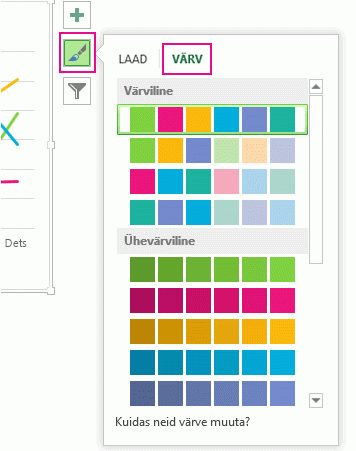
Näpunäide.
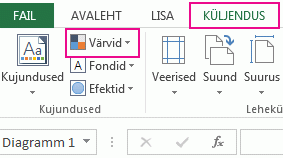
Diagrammilaadid (vormindussuvandite ja diagrammipaigutuste kombinatsioonid) kasutavad kujunduse värve. Värviskeemide muutmiseks valige mõni muu kujundus. Klõpsake Excelis menüüd Küljendus, klõpsake nuppu Värvid ja valige soovitud värviskeem või looge oma värviskeem.
Diagrammi laadi muutmine
- Klõpsake diagrammi, mida soovite muuta.
- Klõpsake diagrammi kõrval paremas ülanurgas nuppu Diagrammilaadid .
- Klõpsake jaotist Laad ja valige soovitud suvand.
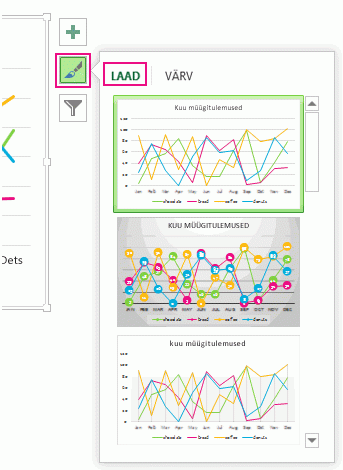 Galeriis allapoole kerides näitab vahetu eelvaade, kuidas diagrammiandmed parajasti valitud laadiga välja näevad.