
Kõrge punkti tolli kohta (dpi) eraldusvõime kasutamine printimisel annab kvaliteetsed printimistulemused, kuid printimiseks võib kuluda kauem aega. Olenevalt kasutatava printeri tüübist saate eraldusvõime sätteks määrata madalama punkt/tolle sätte. Kui kasutatav printer toetab mustandikvaliteediga printimist, saate selle asemel määrata mustandi kvaliteedi kiiremaks printimiseks.
Prindieraldkirja eraldusvõime muutmine
Valige tööleht, mille eraldusvõimet soovite muuta.
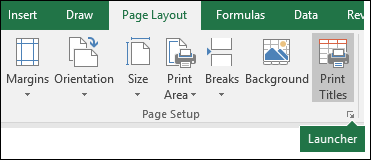
a. Valige menüü Küljendus jaotises Lehekülje häälestus
 .
.
b. Valige vahekaardi Leht väljal Prindikvaliteet eraldusvõime, mida soovite kasutada.
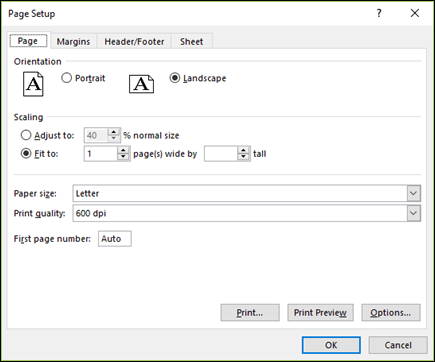
Märkus.
DPI sätted on saadaval olenevalt kasutatava printeri tüübist.
Mustandikvaliteedi printimise määramine
Valige tööleht, mida soovite printida mustandikvaliteedi printimise abil.
a. Valige menüü Küljendus jaotises Lehekülje häälestus
.
b. Märkige vahekaardi Leht jaotises Printimine ruut Mustandikvaliteet .
Kas vajate rohkem abi?
Võite alati küsida Exceli tehnikakogukonna eksperdilt või kogukonnafoorumites tuge.