Pärast PivotTable-liigendtabeli loomist saate selle lähteandmete vahemikku muuta. Näiteks võite lähteandmete valikut laiendada, et kaasata rohkem andmeridu. Kui lähteandmeid on siiski olulisel määral muudetud (nt veerge lisatud või eemaldatud), võiksite pigem luua uue PivotTable-liigendtabeli.
PivotTable-liigendtabeli andmeallika saate muuta mõneks muuks Exceli tabeliks või lahtrivahemikuks või kasutada mõnda muud välist andmeallikat.
Lähteandmete muutmine
Valige PivotTable-liigendtabeli aruanne.
Klõpsake menüü Analüüsi jaotises Andmed nuppu Muuda andmeallikat ja seejärel käsku Muuda andmeallikat.
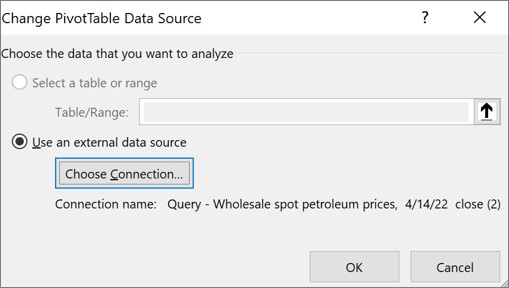
Kuvatakse dialoogiboks PivotTable-liigendtabeli andmeallika muutmine .
Tehke ühte järgmistest.
Mõne muu ühenduse kasutamine
Valige Kasuta välist andmeallikat ja seejärel valige Vali ühendus.
Kuvatakse dialoogiboks Olemasolevad ühendused .
Valige dialoogiboksi ülaservas asuvast ripploendist Kuva ühenduste kategooria, mille jaoks soovite ühenduse valida, või valige Kõik olemasolevad ühendused (mis on vaikesäte).
Valige ühendus loendist Valige ühendus ja seejärel valige Ava.
Mida teha, kui teie ühendust pole loendis?
Märkus.
Kui valite ühenduse kategooriaSt Ühendused selles töövihikus , kasutate või jagate mõnda olemasolevat ühendust uuesti. Kui valite ühenduse kategoorias Võrgus olevad ühendusefailid või selle arvuti ühendusefailid , kopeeritakse ühendusfail töövihikusse uue töövihikuühendusena ja seejärel kasutatakse seda PivotTable-liigendtabeli aruande uue ühendusena.
Lisateavet leiate teemast Töövihiku andmeühenduste haldamine.
Klõpsake nuppu OK.
PivotTable-liigendtabeli andmeallika muutmine mõneks muuks Exceli tabeliks või lahtrivahemikuks
- Klõpsake nuppu Vali tabel või vahemik , sisestage tekstiväljale Tabel/vahemik esimene lahter ja valige OK.
Mida teha, kui teie ühendust pole loendis?
Kui teie ühendust pole dialoogiboksis Olemasolevad ühendused loetletud, valige Sirvi veel ja otsige dialoogiboksis Andmeallika valimine üles andmeallikas, millega soovite ühenduse luua. Valige vajadusel Uus allikas ja järgige andmeühendusviisardi juhiseid ning naaske dialoogiboksi Andmeallika valimine .
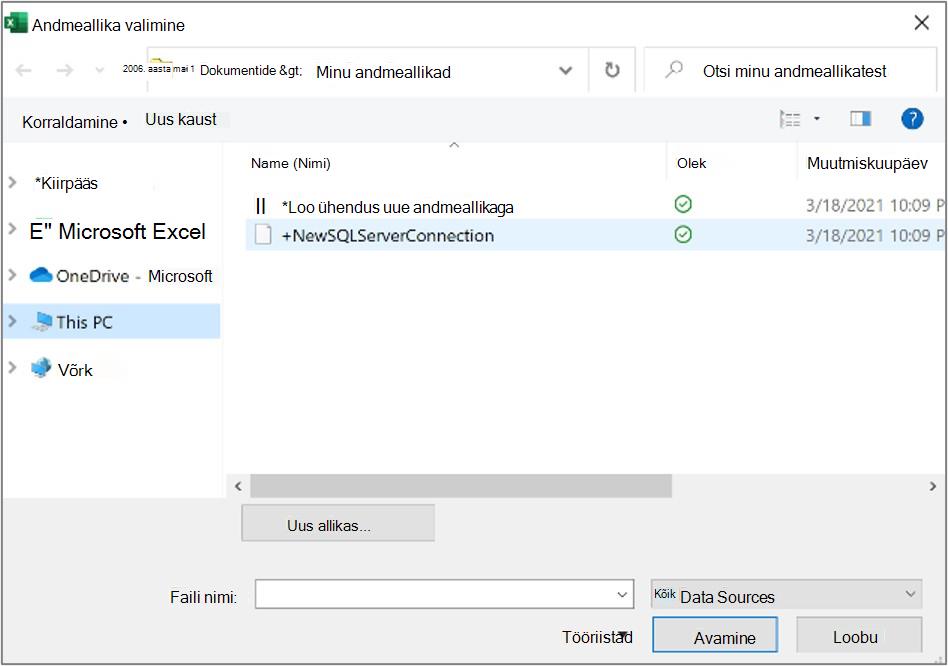
Kui teie PivotTable-liigendtabel põhineb ühendusel andmemudeli vahemiku või tabeliga, saate vahekaardil Tabelid valida mõne muu andmemudeli. Kui aga teie PivotTable-liigendtabel põhineb töövihiku andmemudelil, ei saa te andmeallikat vahetada.
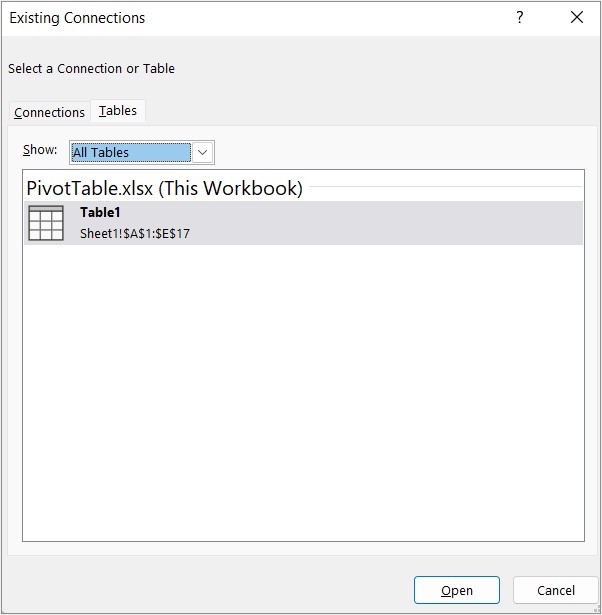
- Valige soovitud ühendus ja valige Ava.
- Valige Ainult ühenduse loomine.
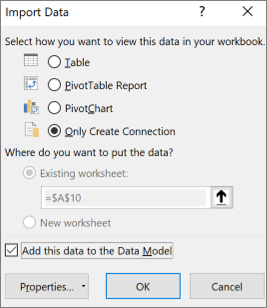
- Valige Atribuudid ja seejärel vahekaart Määratlus .
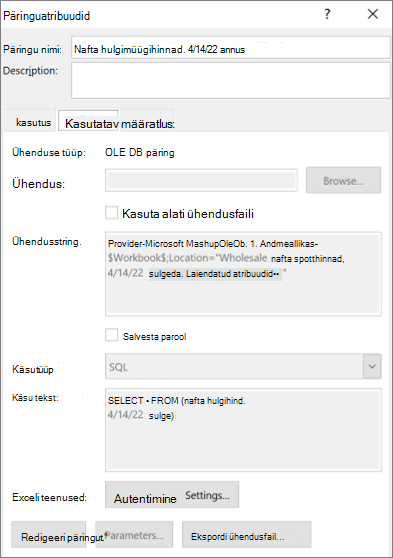
- Kui teie ODC-ühenduse fail on mujale teisaldatud, otsige see dialoogiboksi Ühendusfail kaudu üles.
- Kui teil on vaja väljal Ühendusstring olevaid väärtusi muuta, pöörduge andmebaasi administraatori poole.
Lähteandmete muutmine
Valige PivotTable-liigendtabeli aruanne.
Klõpsake menüü Suvandid jaotises Andmed nuppu Muuda andmeallikat ja seejärel käsku Muuda andmeallikat.
Kuvatakse dialoogiboks PivotTable-liigendtabeli andmeallika muutmine .
Tehke ühte järgmistest.
- Mõne muu Exceli tabeli või lahtrivahemiku kasutamiseks klõpsake nuppu Vali tabel või vahemik ja sisestage tekstiväljale Tabel/vahemik esimene lahter.
Teise võimalusena võite dialoogiboksi ajutiseks peitmiseks valida Ahenda dialoogiboksi , valida töölehel alguslahtri ja vajutada siis nuppu Laienda dialoog
 .
.
Mõne muu ühenduse kasutamiseks valige Kasuta välist andmeallikat ja seejärel valige Vali ühendus.
Kuvatakse dialoogiboks Olemasolevad ühendused .
Valige dialoogiboksi ülaservas asuvast ripploendist Kuva ühenduste kategooria, mille jaoks soovite ühenduse valida, või valige Kõik olemasolevad ühendused (mis on vaikesäte).
Valige ühendus loendist Valige ühendus ja seejärel valige Ava.
Märkus.
Kui valite ühenduse kategooriaSt Ühendused selles töövihikus , kasutate või jagate mõnda olemasolevat ühendust uuesti. Kui valite ühenduse kategoorias Võrgus olevad ühendusefailid või selle arvuti ühendusefailid , kopeeritakse ühendusfail töövihikusse uue töövihikuühendusena ja seejärel kasutatakse seda PivotTable-liigendtabeli aruande uue ühendusena.
Lisateavet leiate teemast Töövihiku andmeühenduste haldamine.
Klõpsake nuppu OK.
Mida teha, kui teie ühendust pole loendis?
Kui teie ühendust pole dialoogiboksis Olemasolevad ühendused loetletud, valige Sirvi veel ja otsige dialoogiboksis Andmeallika valimine üles andmeallikas, millega soovite ühenduse luua. Valige vajadusel Uus allikas ja järgige andmeühendusviisardi juhiseid ning naaske dialoogiboksi Andmeallika valimine .
Kui teie PivotTable-liigendtabel põhineb ühendusel andmemudeli vahemiku või tabeliga, saate vahekaardil Tabelid valida mõne muu andmemudeli. Kui aga teie PivotTable-liigendtabel põhineb töövihiku andmemudelil, ei saa te andmeallikat vahetada.
- Valige soovitud ühendus ja seejärel valige Ava.
- Valige Ainult ühenduse loomine.
- Valige Atribuudid ja seejärel vahekaart Määratlus .
- Kui teie ODC-ühenduse fail on mujale teisaldatud, otsige see dialoogiboksi Ühendusfail kaudu üles.
- Kui teil on vaja väljal Ühendusstring olevaid väärtusi muuta, pöörduge andmebaasi administraatori poole.
Lähteandmete muutmine
Lisateavet toetatud andmeallikate kohta leiate teemast Andmete importimine ja kujundamine rakenduses Excel for Mac (Power Query).
Valige PivotTable-liigendtabeli aruanne.
Klõpsake menüü Analüüsi jaotises Andmed nuppu Muuda andmeallikat ja seejärel käsku Muuda andmeallikat.
Kuvatakse dialoogiboks PivotTable-liigendtabeli andmeallika muutmine .
Tehke ühte järgmistest.
PivotTable-liigendtabeli andmeallika muutmiseks mõneks muuks Exceli tabeliks või lahtrivahemikuks klõpsake nuppu Vali tabel või vahemik, sisestage tekstiväljale Tabel/vahemik esimene lahter ja valige OK
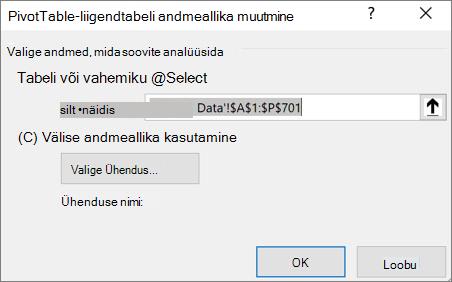
Mõne muu ühenduse kasutamiseks tehke järgmist.
Valige Kasuta välist andmeallikat ja seejärel valige Vali ühendus.
Kuvatakse dialoogiboks Olemasolevad ühendused .
Valige dialoogiboksi ülaservas asuvast ripploendist Kuva ühenduste kategooria, mille jaoks soovite ühenduse valida, või valige Kõik olemasolevad ühendused (mis on vaikesäte).
Valige ühendus loendist Valige ühendus ja seejärel valige Ava.
Mida teha, kui teie ühendust pole loendis?
Märkus.
Kui valite ühenduse kategooriaSt Ühendused selles töövihikus , kasutate või jagate mõnda olemasolevat ühendust uuesti. Kui valite ühenduse kategoorias Võrgus olevad ühendusefailid või selle arvuti ühendusefailid , kopeeritakse ühendusfail töövihikusse uue töövihikuühendusena ja seejärel kasutatakse seda PivotTable-liigendtabeli aruande uue ühendusena.
Lisateavet leiate teemast Töövihiku andmeühenduste haldamine.
Klõpsake nuppu OK.
Mida teha, kui teie ühendust pole loendis?
Kui teie ühendust pole dialoogiboksis Olemasolevad ühendused loetletud, valige Sirvi veel ja otsige dialoogiboksis Andmeallika valimine üles andmeallikas, millega soovite ühenduse luua. Valige vajadusel Uus allikas ja järgige andmeühendusviisardi juhiseid ning naaske dialoogiboksi Andmeallika valimine .
Kui teie PivotTable-liigendtabel põhineb ühendusel andmemudeli vahemiku või tabeliga, saate vahekaardil Tabelid valida mõne muu andmemudeli. Kui aga teie PivotTable-liigendtabel põhineb töövihiku andmemudelil, ei saa te andmeallikat vahetada.
- Valige soovitud ühendus ja seejärel valige Ava.
- Valige Ainult ühenduse loomine.
- Valige Atribuudid ja seejärel vahekaart Määratlus .
- Kui teie ODC-ühenduse fail on mujale teisaldatud, otsige see dialoogiboksi Ühendusfail kaudu üles.
- Kui teil on vaja väljal Ühendusstring olevaid väärtusi muuta, pöörduge andmebaasi administraatori poole.
Lindil menüü PivotTable-liigendtabel kuvamiseks puudutage PivotTable-liigendtabelis suvalist kohta.
Puudutage nuppu Muuda andmeallikat , et kuvada andmeallika muutmise külgpaan.
Tehke ühte järgmistest.
- Tippige soovitud tabelivahemik/ väljale Allikas.
- Puudutage välja Allikas ja valige ruudustikus soovitud tabel/vahemik .
Puudutage nuppu Rakenda.
Kas vajate rohkem abi?
Võite alati küsida Exceli tehnikakogukonna eksperdilt või kogukonnafoorumites tuge.
Lisateave
PivotTable-liigendtabeli loomine välise andmeallikaga
Power BI andmekomplektidega ühendatud PivotTable-liigendtabeli loomine
Töövihiku andmeühenduste haldamine
