

Kui teised inimesed saavad teie töövihikut redigeerida, võib vahel juhtuda, et teete töövihiku lahti, vaatate seda ja küsite endalt, kes seda küll muutnud on. Ja mida nad tegid?" Microsoft Spreadsheet Compare oskab neile küsimustele vastata, otsides need muudatused üles ja tõstes need teie eest esile.
NB!
Spreadsheet Compare on windowsi rakenduses Excel saadaval ainult Microsoft 365 suurettevõtterakendused lepingutes ja samaväärsetes väljaannetes Microsoft 365 suurettevõtterakendused ja samaväärsetes väljaannetes.
Valige lindil Files Inquire>Compare. Kui Exceli windowsi versioonis ei kuvata Exceli lindil menüüd Päring, lugege teemat Arvutustabelipäringu lisandmooduli sisselülitamine.
Valige dialoogiboksis Files võrdlus failid, mida soovite võrrelda.
Märkus.
Kahte samanimelist faili saate omavahel võrrelda juhul, kui need on salvestatud erinevatesse kaustadesse.
Võrdluse käivitamiseks valige OK.
Märkus.
Kui kuvatakse teade „Töövihikut ei saa avada“, võib see tähendada, et töövihik on parooliga kaitstud. Valige OK ja sisestage parool. Lugege lisateavet paroolide ja arvutustabelivõrdlus koostöö kohta.
Võrdluse tulemused kuvatakse kahest paanist koosnevas aknas. Vasakpoolne töövihik on see, mille valisite real „Võrdlus“; parempoolne töövihik on see, mille valisite real „Sihtfail“. Üksikasjad kuvatakse nende kahe paani all asuval paanil. Muudatused tõstetakse esile muudatuse tüübile vastava värviga.
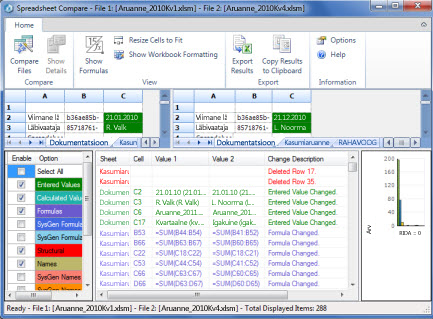
Tulemuste selgitus
- Kõrvuti paanidel võrreldakse esimese faili töölehte teise faili töölehega, alustades iga faili korral kõige vasakpoolsemast töölehest. Arvutustabelivõrdlus kuvab ja võrdleb töölehte ka siis, kui see on töövihikus peidetud.
- Kui lahtrid on lahtrite sisu kuvamiseks liiga kitsad, valige Muuda sobitamiseks lahtrite suurust.

- Erinevused tõstetakse olenevalt erinevuse tüübist esile lahtritäitevärvi või tekstifondivärviga. Sisestatud väärtustega lahtrid (ehk lahtrid, kus pole valem, vaid kasutaja sisestatud väärtus) näiteks vormindatakse kõrvuti paanidel rohelise täitevärvi ja tulemiloendi paanil rohelise fondiga. Vasakpoolsel alumisel paanil kuvatakse värvide tähendust selgitav legend.
Muud võimalused võrdlustulemustega töötamiseks
Kui soovite tulemused salvestada või neid mujal analüüsida, võite need eksportida Exceli faili või need mõnda teise programmi (nt Microsoft Wordi) kopeerida ja kleepida. Samuti võite kuvada iga töölehe lahtrivormingut näitava ülevaate, mis sarnaneb Excelis kuvatava pildiga.
- Hõlpsamini loetava Exceli faili saamiseks võite tulemused eksportida. Valige Avaleht > Ekspordi tulemid ja salvestage uus fail.
- Tulemite kopeerimiseks ja mõnda muusse programmi kleepimiseks valige Avaleht > Kopeeri tulemid lõikelauale .
- Töövihiku lahtrivormingu kuvamiseks valige Avakuva > töövihiku värvid.
Muud põhjused töövihikute võrdlemiseks
- Oletagem, et teie asutuses seisab ees audit. Vajate oma olulistest töövihikutest kontrolljälge, mis näitab muudatusi kuude või aastate lõikes. See kontrolljälg aitab teil vead üles leida ja parandada enne töövihikute jõudmist audiitorite kätte.
- Lisaks töölehtede sisu võrdlemisele saate arvutustabelivõrdluse funktsiooni abil erinevusi otsida ka VBA-koodist. Tulemused tagastatakse aknas, kus erinevused kuvatakse kõrvuti paanidel.