

Kui töövihik sisaldab Visual Basic for Applicationsi (VBA) makrot, mida soovite kasutada mujal, saate visual Basic Editori (VBE) abil kopeerida seda makrot sisaldava mooduli mõnda teise avatud töövihikusse.
Märkus.
Rakenduses Excel 2021 ja uuemates versioonides on makrod turbekaalutlustel vaikimisi keelatud. Võimalik, et peate Excelis muutma makroturbe sätteid Enne käivitamist muutke Exceli makroturbe sätteid .
Makrod ja VBA tööriistad leiate menüüst Arendaja . See vahekaart on vaikimisi peidetud, seega tuleb see esmalt lubada.
- Windowsis valige Failisuvandid>>Kohanda linti.
- Mac-arvuti korral avage Exceli>eelistused...>Lindi & tööriistariba.
- Seejärel märkige jaotise Lindi kohandamine jaotises Põhimenüüd ruut Arendaja .
Makrode ja VBA ülevaade
Kui te pole makrode ja VBA-ga harjunud, saate alustamisel abi järgmisest teabest.
Makro on toiming või toimingute kogum, mida saate kasutada toimingute automatiseerimiseks.
Makrode salvestamiseks kasutage menüü Arendaja käsku Salvesta makro.
Makrod salvestatakse VBA programmeerimiskeeles.
Makrosid saate kontrollida ja redigeerida Exceli avatavas Visual Basic Editori aknas. Siin on windowsi jaoks mõeldud VBE-akna näide.
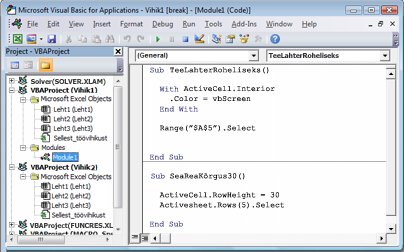
Makrod Nimega MakeCellGreen ja SetRowHeight asuvad moodulis Moodul1, mis talletatakse töövihikus Vihik1.
Makrode säilitamiseks töövihiku salvestamisel kasutage makrotoega failivormingut (nt .xlsm või .xlsb). Standard .xlsx failid ei salvesta makrosid.
Mooduli kopeerimine ühest töövihikust teise
Avage nii kopeeritavat makrot sisaldav töövihik kui ka sihttöövihik (kui makrod on lubatud).
Visual Basic Editori avamiseks valige menüüs Arendaja nupp Visual Basic.
Valige Visual Basic Editori menüüs Vaadenupp Project Explorer
 vajutage klahvikombinatsiooni Ctrl+R.
Lohistage Project Exploreri paanil kopeeritavat makrot sisaldav moodul sihttöövihikusse. Sel juhul kopeerite moodul1 töövihikust Book2.xlsm töövihikusse Book1.xlsm.
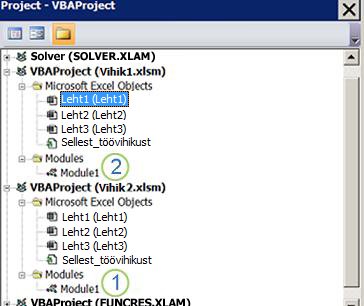
- Module1 copyd from Book2.xlsm
- Copy of Module1 copied to Book1.xlsm
Märkus.
- Kui makrod on keelatud, kuvatakse kopeeritud moodul sihttöövihikusse, kuid seda ei käivitata enne, kui makrod on lubatud.
- Hallatavates keskkondades võivad IT-poliitikad takistada makrode või VBA funktsioonide käivitumist.
- Teil võivad ilmneda õigused, turbesätted või blokeeritud makrosisu, mis takistab moodulite kopeerimist töövihikute vahel.
Kas vajate rohkem abi?
Võite alati küsida Exceli tehnikakogukonna eksperdilt või kogukonnafoorumites tuge.