
Saate 3D-kaartide abil andmeid mis tahes kaardiga analüüsida, kui loote või impordite kohandatud kaardi. Näiteks soovite võib-olla luua kohandatud kaardi, et kuvada liikluse olukord autosõidu marsruutidel (näiteks sellel kujuteldaval saarel).
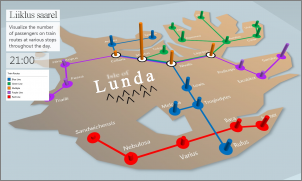
Selleks peavad teil olema
pilt .jpg, .bmp või .png failivormingus. Näiteks korruseplaani või ühistranspordi marsruutide kaardi pilt.
Andmed, mis seostuvad pildiga, mida 3D-kaardid saavad XY-koordinaatide süsteemi abil teie kohandatud kaardile joonestada.
Näpunäide.
Kui teil pole veel X- ja Y-andmeid, salvestage Microsoft Painti abil pildil olevate üksuste pikslipaigutus ning sisestage andmed töölehe X- ja Y-veergudesse.
Kohandatud kaardi loomiseks saate neid üksusi kasutada järgmiselt.
Avage Exceli töölauaversioonis töövihik, mis sisaldab teie pildi X- ja Y-koordinaate.
Klõpsake nuppu Lisa>3D-kaart (või valige mõnes versioonis Andmed, seejärel valige jaotises Andmeriistad nupp Andmemudeli>3D-kaart).
Klõpsake nuppu Uus tutvustus.
Klõpsake rakenduses 3D-kaardid nuppu Avaleht>Uus stseen.
Valige Uus kohandatud kaart (mõnes versioonis on see rippmenüüs Uus stseen).
Klõpsake dialoogiboksis Kohandatud kaardi suvandid nuppu Otsi taustpilti
 otsige üles pilt, mida soovite kasutada, valige see ja klõpsake nuppu Ava.
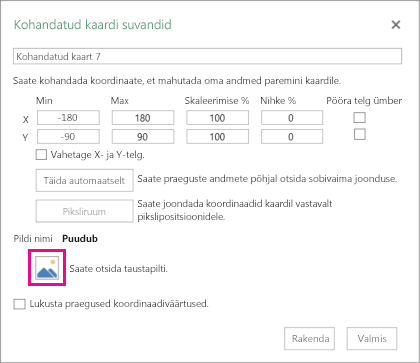
Kohandage vajadusel X- ja Y-koordinaate.
Samuti võite teha järgmist.- Pöörake teljed ümber, märkides ruudu Vaheta X- ja Y-telg.
- Parimaks sobivuseks klõpsake käsku Automaatsobitus.
- Kui te ei soovi, et väärtusi muudetaks, märkige ruut Lukusta praegused koordinaadiväärtused.
Tehtud valikute aktsepteerimiseks klõpsake nuppu Rakenda . Mõne versiooni puhul klõpsake kihipaanil nuppu Edasi või muude versioonide puhul klõpsake väljal Kohandatud kaardi suvandid nuppu Valmis.
Nüüd oletegi valmis kasutama 3D-kaarte sarnaselt muude geograafiliste andmetega.