
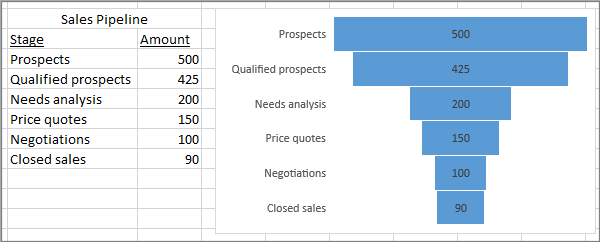
Lehterdiagrammidel kuvatakse protsessi mitme etapi väärtused. Näiteks saate lehterdiagrammi abil kuvada müügivõimaluste väljavaadete arvu müügivõimaluste igas etapis. Tavaliselt väärtused järk-järgult vähenevad, nii et ribad sarnanevad lehtriga.
Lehterdiagrammi lisamine Rakenduses Excel for Windows
Märkus.
See funktsioon on exceli Windowsi versioonis saadaval ainult siis, kui teil on Office 2021 või kui teil on Microsoft 365 tellimus. Kui teil on Microsoft 365 tellimus, veenduge, et teil oleks Office'i uusim versioon.
Häälestage oma andmed sarnaselt eelmise näitega. Määrake üks veerg protsessi etappi jaoks ja teine veerg väärtuste jaoks.
Valige andmed.
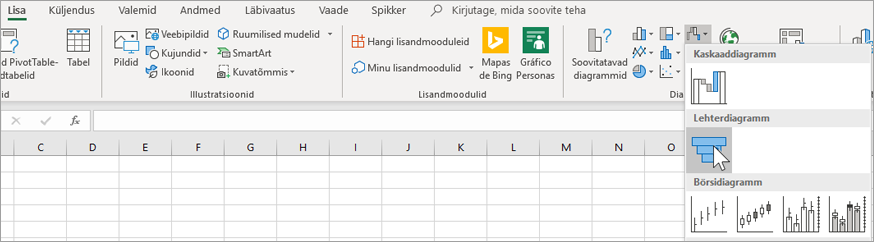
Valige Lisa>kaskaad-, lehter-, börsi-, Surface- või radiaaldiagramm>lehterdiagramm.
Näpunäide.
Excelis saate diagrammi ilmet kohandada menüüde Diagrammikujundus ja Vorming abil. Kui neid vahekaarte ei kuvata, valige lehterdiagrammil suvaline koht ja seejärel kuvatakse programmi ülaosas menüü Diagrammiriistad .
Lehterdiagrammi lisamine rakenduses Excel for Mac
Märkus.
See funktsioon on saadaval ainult rakenduses Excel for Mac, kui teil on Office 2021 Maci jaoks, Office 2024 for Mac või kui teil on Microsoft 365 tellimus. Kui teil on Microsoft 365 tellimus, veenduge, et teil oleks Office'i uusim versioon.
Häälestage oma andmed sarnaselt eelmise näitega. Määrake üks veerg protsessi etappi jaoks ja teine veerg väärtuste jaoks.
Valige andmed.
Valige lindil menüü Lisa , seejärel valige
 (ikoon Kaskaad ) ja valige Lehter.
Näpunäide.
Rakenduses Excel for Mac saate diagrammi ilmet kohandada menüüde Diagrammikujundus ja Vorming abil. Kui neid menüüsid ei kuvata, klõpsake lehterdiagrammil suvalist kohta ja menüüd kuvatakse lindil.
Lehterdiagrammi lisamine rakendustes Excel Mobile ja Excel for Android
- Häälestage oma andmed sarnaselt eelmise näitega. Määrake üks veerg protsessi etappi jaoks ja teine veerg väärtuste jaoks.
- Valige andmed.
- Valige Lisa>diagrammilehter>.
Lehterdiagrammi lisamine Outlookis, PowerPointis või Word
Märkus.
Kui teil on Office 2021, Office 2024 või Microsoft 365 tellimus, saate seda funktsiooni nendes rakendustes kasutada. Kui teil on Microsoft 365 tellimus, veenduge, et teil oleks Office'i uusim versioon.
Valige meilisõnumis, esitluses või dokumendis tühi ruum.
Valige Lisa>diagrammilehter>.
Kuvatakse lehterdiagramm. Kuvatakse ka väike aken näidisandmetega. Asendage kuvatud arvud enda arvudega.
Näpunäide.
Valige andmeakna ülaservas nupp
 Redigeeri andmeid Microsoft Excelis . Valige see nupp, kui soovite andmetega töötamiseks rohkem ruumi.
Etappide nimede lisamiseks paremklõpsake veerus A suvalist kohta ja seejärel valige Lisa.
Valige Terve veerg ja seejärel valige OK.
Tippige etappide nimed lahtritesse A2, A3 jne.
Valige programmiakna ülaservas menüü Kujundus .
Valige Vali andmed.
Märkus.
PowerPointis peate võib-olla väikse andmeakna allapoole nihutama, et näha nuppu Vali andmed .
Kuvatakse aken Andmeallika valimine . Teise andmeveeru ümber kuvatakse kriipsjooned.
Valige ja lohistage andmetes mõlema veeru valimiseks nii etapid kui ka väärtused. Kui olete lõpetanud, ümbritsevad kaks veergu kriipsjooned.
Aknas Andmeallika valimine klõpsake selle sulgemiseks nuppu OK .
Nüüd sulgege andmeaken. Kui avasite andmete redigeerimiseks Exceli, sulgege Exceli aken.