
Kartodiagrammi abil saate võrrelda väärtusi ja kuvada kategooriaid geograafiliste piirkondade lõikes. Kasutage seda siis, kui andmed sisaldavad geograafilisi piirkondi (nt riike/regioone, osariike, maakondi või sihtnumbreid).
Märkus.
See funktsioon on saadaval, kui teil on Microsoft 365 tellimus. Kui teil on Microsoft 365 tellimus, veenduge, et teil oleks Office’i uusim versioon.
Näidiste allalaadimine
Saate alla laadida töövihiku, kus on mitu selles artiklis kirjeldatud kartodiagrammi näidet .
Väärtuste ja kategooriate kuvamine
Kartodiagrammidel saab kuvada nii väärtusi kui ka kategooriaid ning igal diagrammil on erinev värvi kuvamise viis. Väärtusi tähistatakse kahe või kolme värvivariatsiooniga. Kategooriaid tähistatakse eri värvidega.
Järgmises diagrammis Riigid maksutulu % kasutatakse näiteks väärtusi. Väärtused tähistavad iga riigi maksutulu, kus iga riigi puhul on kasutatud kahevärvilist astmikspektrit. Iga piirkonna värvi dikteerib see, kuhu piki spektri selle väärtus langeb. Vaikimisi, mida suurem väärtus on, seda tumedam on selle vastav värv.
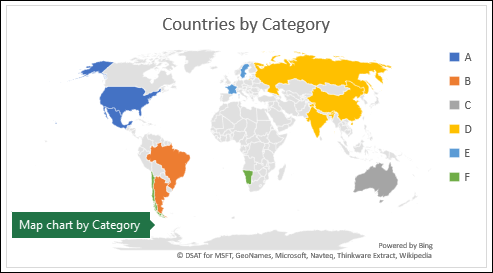
 Järgmises näites "Riigid kategooria järgi" kasutatakse kategooriate kuvamiseks standardset legendi, mis kuvab rühmad või kuuluvused. Iga riiki tähistab erinev värv.
Andmetüüpidega kartodiagrammi loomine
Geograafia andmetüüpide abil on kartodiagrammid muutunud veelgi lihtsamaks. Sisestage lihtsalt geograafiliste väärtuste loend (nt riik, osariik, maakond, linn, sihtnumber jne), valige oma loend ja minge vahekaardile >Andmetüübid>Geograafia. Excel teisendab teie andmed automaatselt geograafia andmetüübiks ja lisab nende andmete jaoks asjakohased atribuudid, mida saate kartodiagrammil kuvada. Järgmises näites teisendasime riikide loendi geograafilisteks andmetüüpideks ja valisime seejärel kaardil kasutamiseks välja Maksutulu (%).

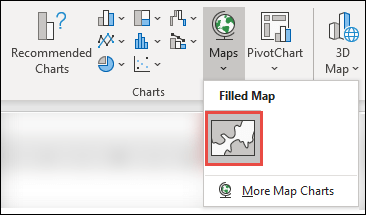
Nüüd on aeg luua kartodiagramm, seega valige mis tahes andmevahemiku lahter ja seejärel avage menüü >Lisa Diagrammid Kaardid>>Täidetud kaart.
Kui eelvaade näeb hea välja, klõpsake nuppu OK. Olenevalt andmetest lisab Excel väärtuse või kategooriakaardi.
Näpunäide.
Kui teie andmed on häälestatud Exceli tabelina ja seejärel lisate loendisse riigi, värskendab Excel need automaatselt geograafia andmetüübina ja värskendab lingitud kartodiagrammi. Samamoodi, kui eemaldate riigi, eemaldab Excel selle ka diagrammilt.
Kartodiagrammi vormindamine
Kui kartodiagramm on loodud, saate selle kujundust hõlpsasti kohandada. Valige lihtsalt kaart ja seejärel valige lindi menüüdest Diagrammikujundus või Vorming . Samuti saate diagrammi topeltklõpsata, et käivitada objekti vormindamise tööpaan, mis kuvatakse Exceli akna paremas servas. See avab ka kartodiagrammi spetsiifilised sarjasuvandid (vt allpool).
Märkus.
Kartodiagrammi spetsiifilisi sarjasuvandeid on mitu, kuid Neid ei toetata Androidi seadmetes ega Excel Mobile. Kui vajate mõnda kaardisarja suvandit, saate diagrammi koostada Rakenduses Excel for Windows või Mac ja vaadata seda Androidi seadmes või Excel Mobile.
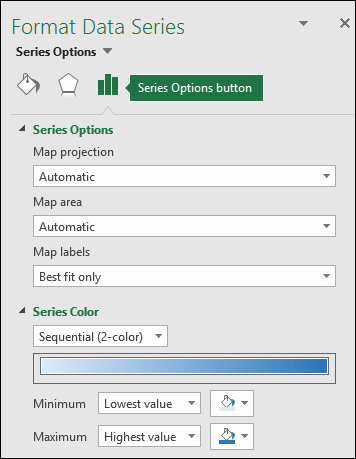
Kaardiprojektsioonid – saate muuta kaardi projektsioonilaadi. Vaikimisi kuvab Excel kõige tõhusama laadi.
Kaardiala – saate muuta kaardi suumitaset osariigi/maakonna vaatest kuni maailmavaateni.
Kaardisildid – saate kuvada oma riikide/regioonide geograafilised nimed. Saate valida kaardile mahtuvate nimede kuvamise või kõikide siltide kuvamise.
Lisateavet vt teemast Kartodiagrammide vormindamine.
Korduma kippuvad küsimused
Küsimus: Kui kasutan teatud tekstipõhiseid asukohti, kuvatakse tühi kaart ja viga või osa minu punktide kaardist teistes riikides.
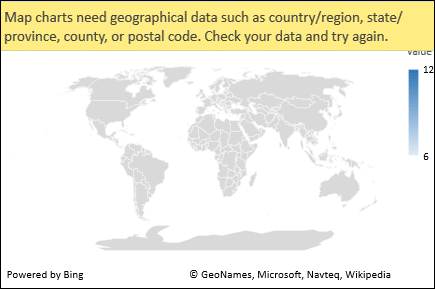 Answer: kui kasutate andmeid, kus võib olla rohkem kui üks sarnane asukoht maailmas, ei pruugi kartodiagrammid ilma täiendavate juhisteta vahet teha. Võimaluse korral lisage andmetele kõrgema taseme üksikasjaveerg. Näiteks ei pruugita järgmisi asukohti oodatud viisil kaardile paigutada, kuna maailmas on palju kohti, kus need on kehtivad maakonnanimed.
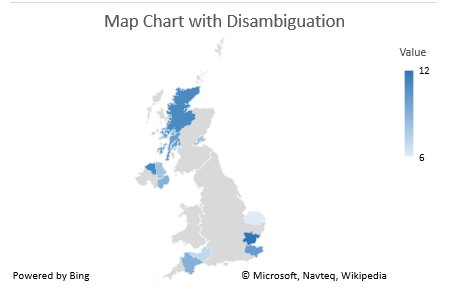
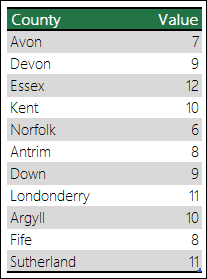 Andmed peaksid aga õigesti vastendatud olema, kui lisate kõrgema taseme üksikasjade jaoks veel ühe veeru, praegusel juhul Provints – seda nimetatakse ühemõtteliseks.

Kui geograafilisi üksikasju on mitu, peate iga taseme eraldama eraldi lahtriks/veeruks. Näiteks "Washington, Ameerika Ühendriigid" (Osariik, Riik) ei loo edukalt kaarti. Sel juhul vastendatakse andmed edukalt, kui paigutate üksused "Washington" ja "Ameerika Ühendriigid" eraldi veergudesse.

Andmed, mida ei vastendata (liidetakse osariik ja riik)

Andmed, mis loovad Washingtoni osariigi kaardi
Piirangud
- Kartodiagrammidel saab kanda ainult kõrgetasemelisi geograafilisi üksikasju, seega ei toetata laius- ja pikkuskraadide ning tänavaaadresside vastendamist. Kartodiagrammid toetavad ka ainult ühemõõtmelist kuva, kuid kui vajate mitmemõõtmelisi üksikasju, saate kasutada Exceli ruumilise kaardi funktsiooni.
- Uute kaartide loomiseks või olemasolevatele kaartidele andmete lisamiseks on vaja võrguühendust (Bingi kaarditeenusega ühenduse loomiseks).
- Olemasolevaid kaarte saab vaadata võrguühenduseta.
- On teada probleem, mille korral kaardidiagrammid, mis kasutavad geograafia andmetüüpe , võivad mõnikord valesti vastenduda. Proovige kaasata Haldus väljad (nt Provints või Riik), kui proovite neid diagrammile kanda, kuni probleem on lahendatud.
Kas vajate rohkem abi?
Võite alati küsida Exceli tehnikakogukonna eksperdilt või kogukonnafoorumites tuge.