
Kohandatud funktsioon kasutab valemikeelt M, võtab sisendväärtuste kogumi ja tagastab seejärel ühe väljundväärtuse. Kui soovite korduvalt kasutada loogikat või rakendada sama teisenduste kogumit mõnele muule päringule või väärtusele, kaaluge kohandatud funktsiooni loomist ja seejärel funktsiooni käivitamist, kus ja millal seda vajate. Kohandatud funktsiooni loomiseks on mitu võimalust.
- Täpsem redaktor abil saate lisada oma let-lause ja alustada nullist.
- Käsu Käivita kohandatud funktsioon kasutamine.
- Selles spikriteemas käsitlemata funktsioonide loomiseks on veel võimalusi, sh käsud Loo funktsioon ja Lisa päringuna . Põhjalikuma ülevaate leiate teemadest Power Query M-funktsioonide (docs.com) mõistmine ja Kohandatud funktsioonide kasutamine (docs.com).
Lihtsa kohandatud funktsiooni loomine ja kutsumine Täpsem redaktor
Järgmine näide on lihtne näide kohandatud funktsioonist, mis järgib pikka aega kestnud programmeerimistraditsiooni.
Tühja päringu loomiseks tehke järgmist.
Excel Valige DataGet Data> from Other Sources Blank Query (Andmed>muudest allikatest>) Tühi päring.
Power Query paremklõpsake vasakul paanil Päringud tühja kohta ja seejärel valige Uus päring>Muud allikad>Tühi päring.
Topeltklõpsake vasakus servas asuval paanil Päringud nime ja nimetage uus tühi päring ümber nimeks "HelloWorld".
Valige uus päring ja seejärel avaleht>Täpsem redaktor.
Asendage malli alguskood järgmise koodiga:
let
HelloWorld = () => ("Hello World")
in
HelloWorldValige Valmis.
Muutsite päringu "HelloWorld" kohandatud funktsiooniks. Pöörake tähelepanu
 , mis jääb sellest vasakule.
Funktsiooni kutsumiseks valige see ja seejärel valige andmeeelvaates Käsk Käivita .
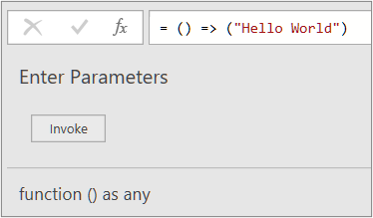
Funktsiooni tulemid kuvatakse andmete eelvaates ja lisatakse päringute paanile vaikenimega Kutsutud funktsioonina. Võib-olla soovite selle ümber nimetada millekski tähenduslikumaks( nt HelloWorldResult).
Valige see päring ja seejärel valige tulemite töölehel kuvamiseks Avakuva>& Laadi .
Tulemid
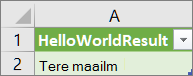
Looge ja kutsuge kohandatud funktsioon, mis sisaldab parameetrit koos Täpsem redaktor
Järgmises näites kirjeldatakse parameetri edastamist kohandatud funktsioonile kümnendarvu teisendamiseks kuueteistkümnendarvuks.
Tühja päringu loomiseks tehke järgmist.
Excel Valige DataGet Data> from Other Sources Blank Query (Andmed>muudest allikatest>) Tühi päring.
Power Query paremklõpsake vasakul paanil Päringud tühja kohta ja seejärel valige Uus päring>Muud allikad>Tühi päring.
Nimetage uus tühi päring vasakul asuval paanil Päringud ümber päringuks "MinuHex".
Valige uus päring ja seejärel avaleht>Täpsem redaktor.
Asendage malli alguskood järgmise koodiga:
let
MyHex = (parameter1) => Number.ToText(parameter1,"X")
in
MyHexValige Valmis.
Olete muutnud päringu "MyHex" kohandatud funktsiooniks. Pöörake tähelepanu
, mis jääb sellest vasakule.Funktsiooni kutsumiseks valige see ja seejärel sisestage andmeeelvaates number väljale parameeter1 ja valige Käsk Käivita.
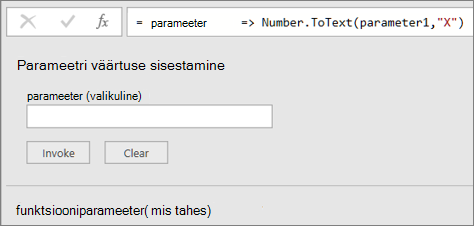
Funktsiooni tulemid kuvatakse andmete eelvaates ja lisatakse päringute paanile vaikenimega Kutsutud funktsioonina. Võib-olla soovite selle ümber nimetada millekski tähenduslikumaks, näiteks "MyHexResult".
Valige see päring ja seejärel valige tulemite töölehel kuvamiseks Avakuva>& Laadi .
Tulemid
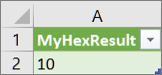
Veeru lisamine kohandatud funktsiooni kutsumise teel
Kui olete loonud vähemalt ühe parameetriga funktsiooni, saate selle kutsuda kohandatud funktsioonina, et luua tabeli iga rea jaoks uus veerg ja uus väärtus.
Päringu avamiseks otsige üles Power Query redaktor varem laaditud päring, valige andmetes lahter ja seejärel valige Päringu>redigeerimine. Lisateavet leiate teemast Päringu loomine, redigeerimine ja laadimine Excelis (Power Query).
Märkus Selles näites vajab päring vähemalt ühte veergu, mille andmetüüp on Täisarv .
Looge kohandatud funktsioon "MyHex", nagu on selgitatud jaotises, looge ja käivitage kohandatud funktsioon, mis sisaldab Täpsem redaktor parameetrit.
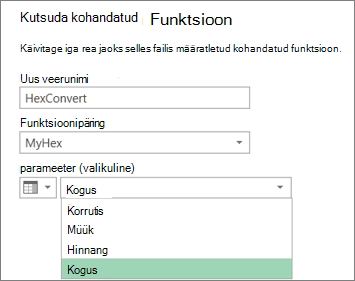
Valige päringus Lisa veeru>kutsumise kohandatud funktsioon. Kuvatakse dialoogiboks Kohandatud funktsiooni kutsumine .
Sisestage uue veeru nimi (nt "HexConvert") väljale Uue veeru nimi.
Valige funktsioonipäringu ripploendist eelmääratletud kohandatud funktsiooni nimi. Selles näites valige "MyHex".
Kuna kohandatud funktsioon viitab parameetrile, kuvatakse parameeter nüüd.
Valige funktsiooni parameetriks andmetüübiga Täisarv veerg.
Klõpsake nuppu OK.
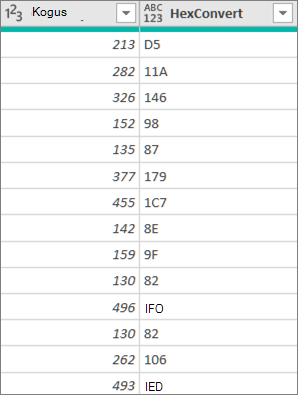
Tulem
Luuakse uus veerg, mis näitab parameetrina sisestatud veeru Täisarv kuueteistkümnendväärtust.
Lisateave
Power Query for Exceli spikker
Power Query valemite koostamine Excelis