
Kasutaja määratletud järjestust saate sortida või täita kohandatud loendi abil. Excelis on sisseehitatud nädalapäeva- ja kuudeloendid, kuid soovi korral saate ka ise kohandatud loendi luua.
Lisateave kohandatud loendite kohta
Kohandatud loendite mõistmisel tuleb kasuks näha, kuidas need töötavad ja kuidas neid arvutis talletatakse.
Sisseehitatud ja kohandatud loendite võrdlus
Excelis on järgmised sisseehitatud kohandatud nädalapäeva- ja kuudeloendid.
| Valmisloendid |
|---|
| E, T, K, N, R, L, P |
| Esmaspäev, Teisipäev, Kolmapäev, Neljapäev, Reede, Laupäev, Pühapäev |
| Jaan, Veeb, Märts, Apr, Mai, Juuni, Juuli, Aug, Sept, Okt, Nov, Dets |
| Jaanuar, Veebruar, Märts, Aprill, Mai, Juuni, Juuli, August, September, Oktoober, November, Detsember |
Märkus.
Valmisloendit ei saa redigeerida ega kustutada.
Saate ka ise kohandatud loendi luua ja seda sortimiseks või täitmiseks kasutada. Kui soovite näiteks sortida või täita järgmiste loendite alusel, tuleb luua kohandatud loend, kuna loomulik järjestus puudub.
| Kohandatud loendid |
|---|
| Kõrge, Keskmine, Madal |
| Suur, Keskmine ja Väike |
| Põhi, Lõuna, Ida, Lääs |
| Vanemmüügijuht, Piirkondlik müügijuht, Osakonna müügijuht ja Müügiesindaja |
Kohandatud loend võib võtta aluseks lahtrivahemiku või saate sisestada loendi dialoogiboksi Kohandatud loendid.
Märkus.
Kohandatud loend võib sisaldada ainult teksti või arve sisaldavat teksti. Ainult arve sisaldavas kohandatud loendis (nt 0–100) tuleb kõigepealt luua tekstina vormindatud arvuloend.
Kohandatud loendi loomine
Kohandatud loendi loomiseks on kaks võimalust. Kui see on lühike, saate sisestada väärtused otse hüpikaknasse. Kui kohandatud loend on pikk, saate importida selle lahtrivahemiku abil.
Väärtuste sisestamine otse
Järgige järgmiseid juhiseid, et luua väärtuste sisestamisega kohandatud loend.
Klõpsake valikutFailisuvandid>>– üldised>üldised>redigeerimise kohandatud loendid.
Klõpsake väljal Kohandatud loendid väärtust UUS LOEND ja tippige seejärel kirjed väljale Loendikirjed, alustades esimesest.
Vajutage pärast iga kirjet sisestusklahvi (Enter).Kui loend on valmis, klõpsake käsku Lisa.
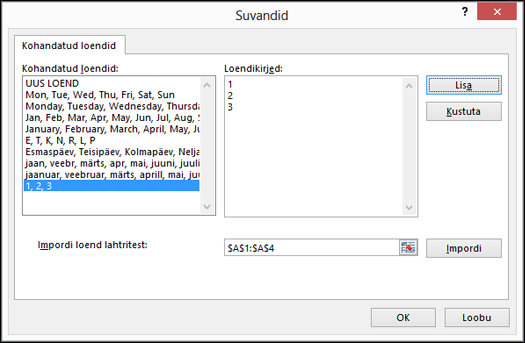
Loendis valitud üksused kuvatakse paanil Kohandatud loendid.
Klõpsake kaks korda nuppu OK.
Kohandatud loendi loomine lahtrivahemiku abil
Tehke järgmist.
Sisestage lahtrivahemikku soovitud järjestuses ülalt alla väärtused, mille alusel soovite sortida või täita. Valige äsja sisestatud lahtrivahemik ja järgige eelnevaid juhiseid hüpikakna „Kohandatud loendite redigeerimine“ kuvamise kohta.
Kontrollige, et hüpikakna Kohandatud loendid väljal Impordi loend lahtritest kuvataks valitud üksuste loendi lahtriviide, ja klõpsake seejärel käsku Impordi.
Loendis valitud üksused kuvatakse paanil Kohandatud loendid.
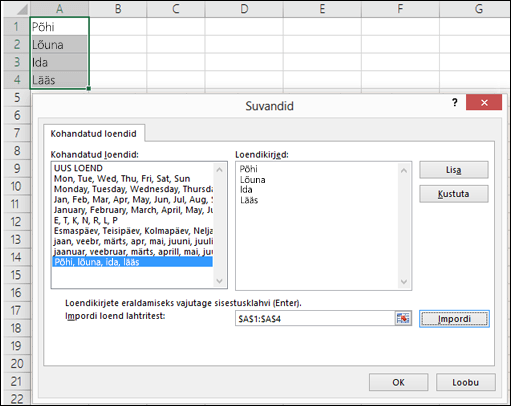
Klõpsake kaks korda nuppu OK.
Märkus.
Kohandatud loendi saate luua ainult vastavalt väärtustele (nt tekst, arvud, kuupäevad või kellaajad). Kohandatud loendit ei saa luua vormingutele (nt lahtri värv, fondi värv, ikoon).
Kohandatud loendi kustutamine
Tehke järgmist.
- Järgige eelnevaid juhiseid dialoogiboksi „Kohandatud loendite redigeerimine“ kuvamise kohta.
- Valige väljal Kohandatud loendid loend, mille soovite kustutada, ja seejärel klõpsake nuppu Kustuta.
Kohandatud loendite talletusviisid
Kohandatud loendi loomisel lisatakse see arvuti registrisse, nii et see on saadaval ka teistes töövihikutes. Kui kasutate andmete sortimisel kohandatud loendit, salvestatakse see koos töövihikuga, et seda saaks kasutada ka teistes arvutites(sh serverites, kus teie töövihik võidakse Exceli teenused avaldada) ja soovite sortimise jaoks toetuda kohandatud loendile.
Siiski ei kuvata töövihiku avamisel muus arvutis või serveris kohandatud loendit, kui see on talletatud töövihikufaili ainult akna Exceli suvandid hüpikakna Kohandatud loendid kaudu, küll aga siis, kui see on dialoogiboksi Sortimine veerus Järjestus. Töövihikufaili salvestatud kohandatud loend ei ole ka käsu Täida jaoks kohe saadaval.
Soovi korral saate lisada kohandatud loendi, mis on salvestatud töövihikufailist teise arvuti või serveri registrisse ja teha selle kättesaadavaks suvandi Exceli suvandid hüpikaknas Kohandatud loendid. Valige hüpikakna Sortimine veerus Järjestus nupp Kohandatud loendid, et kuvada hüpikaken Kohandatud loendid, seejärel valige kohandatud loend ja seejärel klõpsake käsku Lisa.
Kas vajate rohkem abi?
Võite alati küsida Exceli tehnikakogukonna eksperdilt või kogukonnafoorumites tuge.