
Arvuvormingute abil saate muuta arvude ilmet (sh kuupäevi ja kellaaegu) ilma tegelikku arvu muutmata. Arvuvorming ei mõjuta lahtriväärtust, mida Excel kasutab arvutuste tegemiseks. Tegelik väärtus kuvatakse valemiribal.
Arvuvormingu valimine
- Valige lahtrid, mida soovite kohandada.
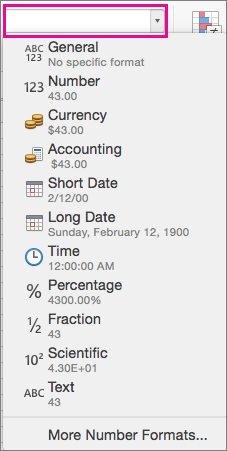
- Valige menüü Avaleht väljal Arvuvorming soovitud arvuvorming . Valitud lahtri andmed kuvatakse igas võimalikus vormingus.
Tuhandeliste eraldaja kuvamine või peitmine
Valige lahtrid, mida soovite kohandada.
Klõpsake menüüs Avaleht nuppu Koma laad
 .
.Märkus.
Excel kasutab Mac OS-i süsteemieraldajat tuhandete jaoks. Saate määrata teistsuguse süsteemieraldaja, muutes piirkonnasätteid mac OS X International süsteemieelistustes.
Negatiivsete arvude kuvamise muutmine
Negatiivseid arve saate vormindada miinusmärkide abil, ümbritsedes need sulgudega või kuvades need punases fondivärvis ava- ja lõpusulgudes või sulgudeta.
Valige lahtrid, mida soovite kohandada.
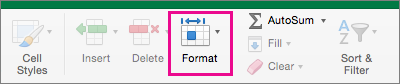
Klõpsake menüüs Avaleht nuppu Vorming ja seejärel käsku Vorminda lahtreid.
Tehke ühte järgmistest.
Et kuvada Tehke järgmist Lihtsad arvud Klõpsake loendis Kategooria väärtust Arv. Valuuta Klõpsake loendis Kategooria väärtust Valuuta. Valige väljal Negatiivsed arvud kuvamislaad, mida soovite negatiivsete arvude puhul kasutada.
Numbrite kuvamise reguleerimine pärast komakohta arvus
Arvu kuvavorming erineb lahtris talletatavast tegelikust arvust. Näiteks võidakse arv kuvada ümardatuna, kui pärast koma on liiga palju numbreid, et arv kuvataks täielikult veerus. Kõik seda arvu sisaldavad arvutused kasutavad siiski lahtris talletatud tegelikku arvu, mitte kuvatavat ümardatud arvu. Kui soovite määrata, kuidas Excel pärast komakohta numbreid kuvab, saate veerulaiust reguleerida nii, et see hõlmaks arvu tegelikku arvu, või määrata, mitu numbrit lahtris arvu kohta kuvatakse.
- Valige lahtrid, mida soovite kohandada.
- Klõpsake menüüs Avaleht nuppu Rohkem kümnendkohti. Kümnendkohtade
 või Vähem kümnendkohti
 üks kord iga komakoha jaoks, mille soovite lisada või eemaldada.
Lisateave
Kohandatud arvuvormingu loomine ja rakendamine
Numbrite kuvamine sihtnumbrite, isikukoodide või telefoninumbritena