
Vormingus Teaduslik kuvatakse arv eksponentkujul, asendades osa arvust väärtusega E+n, milles E (eksponent) korrutab eelneva arvu 10-ga astmega n. Näiteks kahe kümnendkohaga teaduskujul kuvatakse 12345678901 kujul 1,23E+10, mis on 1,23 korda 10–10.
Arvule teadusliku vormingu rakendamiseks tehke järgmist.
Valige lahtrid, mida soovite vormindada. Lisateavet leiate teemast Töölehel lahtrite, vahemike, ridade või veergude valimine.
Näpunäide.
Lahtrivaliku tühistamiseks klõpsake mõnda töölehe lahtrit.
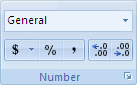
Klõpsake menüüs Avaleht nupu Arv kõrval olevat väikest nuppu
 .
.
Klõpsake loendis Kategooria väärtust Teaduslik.
Väikeste noolte abil määrake kuvatavad kümnendkohad .
Näpunäide.
Arv, mis asub töölehel valiku aktiivses lahtris, kuvatakse väljal Näidis , et saaksite vaadata valitud arvuvormingusuvandite eelvaadet.
Pidage meeles ka järgmist.
- Arvu kiireks vormindamiseks teaduskujul klõpsake väljal Arvuvorming nuppu Teaduslik (menüü Avaleht jaotis Arv). Teadusliku ettekujutuse vaikeväärtus on kaks kümnendkohta.
- Numbrivorming ei mõjuta lahtri tegelikku väärtust, mida Excel kasutab arvutamiseks. Tegelik väärtus kuvatakse valemiribal.
- Arvu täpsuse ülempiir on 15 kohta, seega võib valemiribal kuvatav tegelik väärtus suurte arvude (üle 15 numbri) puhul muutuda.
- Arvuvormingu lähtestamiseks klõpsake väljal Arvuvorming nuppu Üldine (menüü Avaleht jaotis Arv). Lahtrid, mis on vormindatud vorminguga Üldine , ei kasuta kindlat arvuvormingut. Vorming Üldine kasutab aga suurte arvude (12 või enam numbrit) eksponentkuju. Suurtelt arvudelt eksponentkuju eemaldamiseks saate rakendada mõne muu arvuvormingu(nt Arv).