
Kas jagada seda OneDrive'i kaudu? Mine siia.
Kuna manustatud Exceli veebirakendus töövihikud on nüüd SharePoint Online'is lubatud, saate neid kasutada oma veebilehel või ajaveebis, kus teised inimesed saavad neid vaadata ja kasutada ilma SharePoint Online'i sisse logimata. Saate hankida Microsoft 365 majutatud töövihikute URL-i ja kasutada seda nende manustamiseks otse veebilehele või ajaveebi, määrates veebilehel iFrame-elemendi <> SRC-atribuudi.
Järgige alltoodud juhiseid, et manustada oma SharePoint Online'i majutatud Exceli veebirakendus ärianalüüsi töövihikud oma veebilehele või ajaveebi.
- Töövihiku õiguste seadmine
- Avaliku töövihiku URL-i hankimine
- Lisaparameetrite määramine
- Paneeli suuruse määramine
- Avaldatud töövihiku testimine
- Manustöövihiku piirangud
Töövihiku õiguste seadmine
Enne töövihiku manustamist veebilehele või ajaveebi veenduge, et see oleks kõigile asjakohastele inimestele ühiskasutusse antud. Kui käivitate näiteks avaliku ajaveebi, soovite töövihiku ühiskasutusse anda kõigile, sh inimestele, kes ei kuulu teie ettevõttesse. Töövihiku ühiskasutusse andmiseks tehke järgmist.
Valige SharePoint Online'is ühiskasutusse andtava töövihiku kõrval menüü Rohkem (...) ja klõpsake nuppu Anna ühiskasutusse.
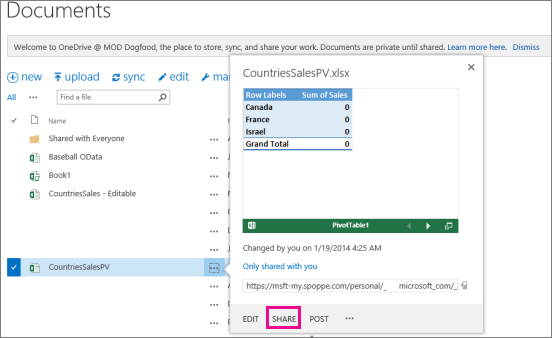
Valige väljal Invite people (Kutsu inimesi ) kõik ja valige Can view (Saab vaadata).

Märkus.
- On võimalik, et SharePointi administraator blokeerib suvandi kutsuda kõik töövihikut vaatama. Sel juhul valige selle asemel Kõik peale väliskasutajate või pöörduge oma administraatori poole.
Olenemata eespool toodud valikust avaliku anonüümse juurdepääsu jaoks tuleks ruut Nõua sisselogimist tühjendada.
- On võimalik, et SharePointi administraator blokeerib anonüümse juurdepääsu, eemaldades välja Nõua sisselogimist ja vaikimisi väärtuseks Tõene. Sel juhul pöörduge oma administraatori poole.
- Manustatud Exceli veebirakendus töövihikut ei saa redigeerida, kuid õige õigusega inimesed saavad manustöövihiku avada Excelis, kus nad saavad andmeid redigeerida.
- Töövihiku ühiskasutuse lubamiseks külalistega tühjendage ruut Nõua sisselogimist ja klõpsake nuppu Anna ühiskasutusse.
Avaliku töövihiku URL-i hankimine
Valige uuesti töövihiku kõrval asuv menüü Rohkem (...) ja klõpsake külaliselinki.

Valige külaliselingi URL, kopeerige see ja kleepige see Notepadi.
Manustatud töövihiku lubamiseks muutke URL-i järgmiselt.
- Töövihiku esitamiseks manustöövihikuna lisage URL-stringi lõppu URL-i parameetri toiming=embedview .
- Töövihiku filtrite ja PivotTable-liigendtabelite interaktiivsuse lubamiseks lisage URL-i parameeter wdAllowInteractivity=True.
- Kui soovite, et ärianalüüsifunktsioonid (nt Power View visualiseeringud, PivotTable-liigendtabelid ja andmemudelipõhised tükeldid) töötaksid manustatud töövihikus, lisage string &wdbipreview=True.
Näpunäide.
- Lõplik URL peaks sarnanema järgmise URL-iga:
- https://host/personal/user/_layouts/15/guestaccess.aspx?guestaccesstoken=2UdAHGlFpWVaJjkI32xuisKCQsULG6M6b%2fIjG1LYpRM%3d&docid=166d02b42f5a1443781a1de428d9518ee**&action=embedview&wdbipreview=true**
Lisaparameetrite määramine
Täiendavad URL-i parameetrid võivad muuta manustatud töövihiku esitamise viisi.
Siin on näide url-ist, millel on lisaparameetrid.
<iframe width="500" height="200" frameborder="0" scrolling="no" src=" https://host/personal/user/_layouts/15/guestaccess.aspx?guestaccesstoken=2UdAHGlFpWVaJjkI32xuisKCQsULG6M6b%2fIjG1LYpRM%3d&docid=166d02b42f5a1443781a1de428d9518ee&action=embedview&wdbipreview=true&wdHideSheetTabs=true&wdAllowInteractivity=True& Item=PivotTable1& ActiveCell=B4&wdHideGridlines=True &wdHideHeaders=True& wdDownloadButton=True">
Järgmises tabelis on toodud selles näidis-URL-is kasutatud parameetrid ja kirjeldatakse lühidalt nende mõju töövihiku esitlusele. Siin on parameetri vaikesätete loend.
| URL-i parameeter | Mõju | Default |
|---|---|---|
| wdHideSheetTabs=True | Peidab töövihiku kõigi lehtede allservas kuvatavad lehesakid. | False (Väär) |
| wdAllowInteractivity=True | Saate andmeid interaktiivselt kasutada, kui teie töövihikus on tabel või PivotTable-liigendtabel, mida saab sortida ja filtreerida. | True |
| Item=itemName | Kuvab kindla üksuse. Kui teie töövihik sisaldab diagrammi, tabelit, PivotTable-liigendtabelit või nimega vahemikku ja soovite veebilehel kuvada ainult ühe üksuse, kasutage üksuse määramiseks parameetrit Üksus . Lisateavet Nimega vahemike ja nimega üksuste kohta Exceli töövihikutes leiate teemast Nimede määratlemine ja valemites kasutamine. | Määramata |
| ActiveCell=CellName | Määrab veebilehe avamisel manustatud töövihiku aktiivse (valitud) lahtri. Aktiivse lahtri saate määrata lahtriviite (nt A1) või nime järgi. Aktiivse lehe määratlemiseks saate kasutada ka seda parameetrit, valides sellel lehel mõne lahtri. Kui soovite Power View' lehe aktiivseks valida, määrake selle parameetri väärtuseks A1, kuigi Power View' lehel pole ruudustikku. Kui te aktiivset lahtrit ei määra, kuvatakse viimati salvestatud vaade. |
Kuvatakse viimati salvestatud vaade. |
| wdHideGridlines=True | Peidab töölehe ruudujooned puhtama ilme saamiseks. | False (Väär) |
| wdHideHeaders=True | Peidab veeru- ja reapäised. | False (Väär) |
| wdDownloadButton=True | Sisaldab nuppu Laadi alla , et vaatajad saaksid töövihikust oma koopia alla laadida.
|
False (Väär) |
Paneeli suuruse määramine
Töövihikut veebilehel kuvava paneeli suurust saate muuta HTML-i standardsete iframe-atribuutide abil. Otsige iframe'i sildist laiuse ja kõrguse väärtusi (pikslites) ja muutke väärtusi, et saada soovitud raamisuurus.
<iframe width="201" height="173" frameborder="0" scrolling="no"
Avaldatud töövihiku testimine
Blogijana peaksite testima, kas teie avaldatud manustatud töövihik on anonüümsetele inimestele kättesaadav. Siin on mõned kaalutlused, mida mõelda.
Power View' täistugi nõuab Silverlighti. HTML5 võib piirata mõningaid Power View' funktsioone.
Litsentsileping, mis annab iframe'i autorile või faili omanikule juurdepääsuõiguse, mida teistel inimestel ei pruugi olla. Veendumaks, et avalikud vaatajad saavad manustöövihikut vaadata, käivitage autentimata test, avades brauseri privaatses režiimis ja avades manustatud töövihiku. Selleks tehke järgmist.
- Avage brauser privaatses režiimis. Näiteks klõpsake IE-s käsku Alusta privaatses sirvimises või Chrome'i uue inkognito aknas .
- Liikuge avaldatud ajaveebi.
- Saate manustöövihikut vaadata ja kasutada.
Manustöövihiku piirangud
| Tunnus | Suurim lubatud arv/maht |
|---|---|
| Töövihiku maht | 10 Mbytes |
| Samaaegsete vaatajate arv | 1000 Märkus: Manustatud töövihiku mahukas liiklus võib põhjustada mõne vaataja pidurdamise. Manustatud töövihiku kättesaadavust võib mõjutada andmekeskuses või rentnikus olevate manustöövihikute arv. |