

Töölehe lahtritele arvuvormingute (nt kuupäevade, valuuta või murrude) rakendamine. Kui töötate näiteks kvartalieelarvega, saate kasutada arvuvormingut Valuuta , et arvud tähistaksid raha. Kui teil on kuupäevade veerg, saate määrata, et kuupäevad kuvataks kujul 14. märts 2012, 14.–märts-12 või 3.03.14.
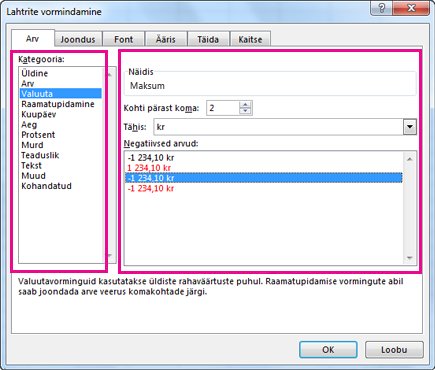
Arvude vormindamiseks tehke järgmist.
- Valige vormindatavaid arve sisaldavad lahtrid.
- Valige CTRL+1.
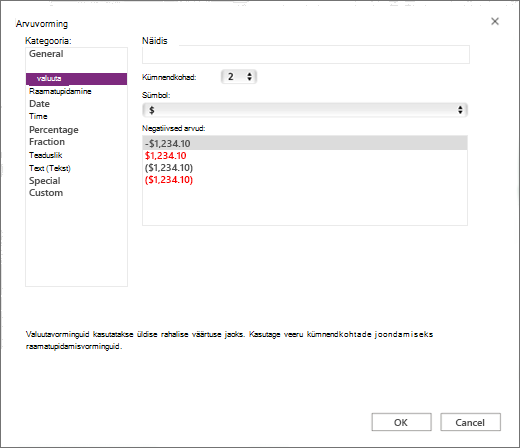
- Valige kuvatavas aknas vahekaart Arv (Kui kasutate Microsoft 365 veebirakendust, jätke see toiming vahele).
- Valige suvand Kategooria ja seejärel valige paremal vormingumuudatused.
Arvude automaatse vormindamise peatamine
Mõnikord, kui sisestate arvud lahtrisse või impordite need mõnest muust andmeallikast, ei vorminda Excel neid ootuspäraselt. Kui tipite näiteks arvu koos kaldkriipsuga (/) või sidekriipsuga (-), võib Excel rakendada kuupäevavormingu . Automaatse arvuvormingu vältimiseks rakendage lahtritele vorming Tekst .
Seda on lihtne teha.
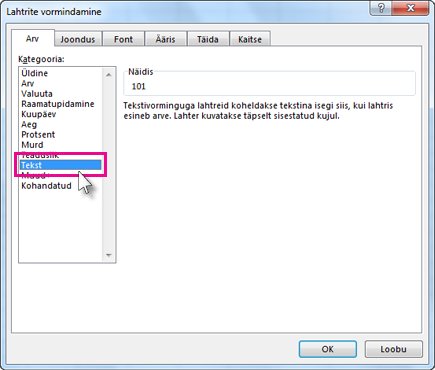
- Valige lahtrid, mis sisaldavad arve, mida Te ei soovi, et Excel automaatselt vormindaks.
- Valige CTRL+1.
- Valige vahekaardil Arv loendist Kategooria väärtus Tekst.
Näpunäide.
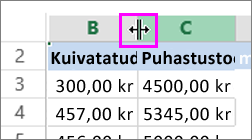
Kas teil on lahtrites arve, mis kuvatakse kujul #####? Tõenäoliselt tähendab see, et lahter pole terve arvu kuvamiseks piisavalt lai. Proovige märke ##### sisaldavate lahtritega veeru parempoolset äärist topeltklõpsata. See muudab veeru laiust ja rea kõrgust nii, et see sobiks arvuga. Samuti võite veeru paremäärist veerule soovitud laiuse andmiseks lohistada.
Kas vajate rohkem abi?
Võite alati küsida Exceli tehnikakogukonna eksperdilt või kogukonnafoorumites tuge.
Lisateave
Kuupäeva vormindamine soovitud viisil
Arvude vormindamine protsentidena
Negatiivsete protsentide vormindamine lihtsasti leitavaks
Kohandatud arvuvormingu loomine
Tekstina salvestatud kuupäevade teisendamine kuupäevadeks
Tekstivorminguga arvude parandamiseks arvuvormingu rakendamine
Saadaolevad arvuvormingud Excel Online'is
Arvude vormindamine algusnullide säilitamiseks Excel Online'is