Teksti või arvude vormindamine võib muuta need paremini nähtavaks, eriti kui teil on suur tööleht. Vaikevormingute muutmine hõlmab näiteks fondi värvi, laadi, suurust, lahtri teksti joondust või vormindusefektide rakendamist. Selles artiklis kirjeldatakse, kuidas rakendada erinevaid vorminguid ja neid tagasi võtta.
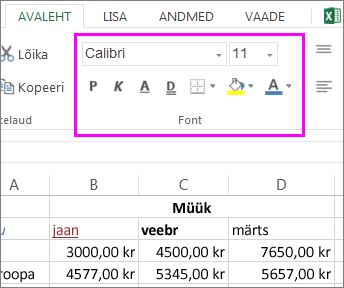
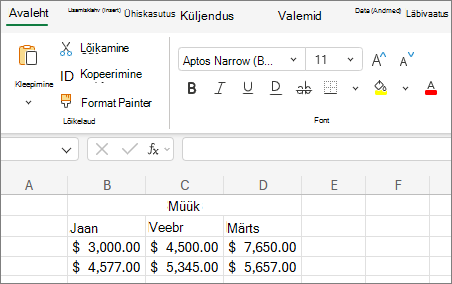
Kui soovite, et lahtris olev tekst või arvud kuvataks paksus, kursiivvormingus või allakriipsutatuna, valige lahter. Valige menüüs Avaleht soovitud vorming.
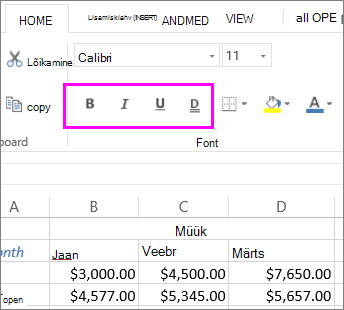
Fondi laadi, suuruse, värvi või efektide rakendamine
Valige Avaleht ja tehke järgmist.
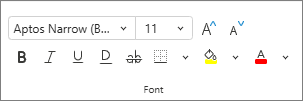
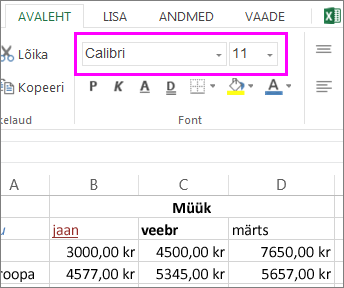
Mõne muu fondilaadi kasutamiseks klõpsake vaikefondi Aptos Narrow kõrval olevat noolt ja valige soovitud laad.
Fondi suurendamiseks või vähendamiseks klõpsake vaikesuuruse 11 kõrval olevat noolt ja valige mõni muu tekstisuurus.
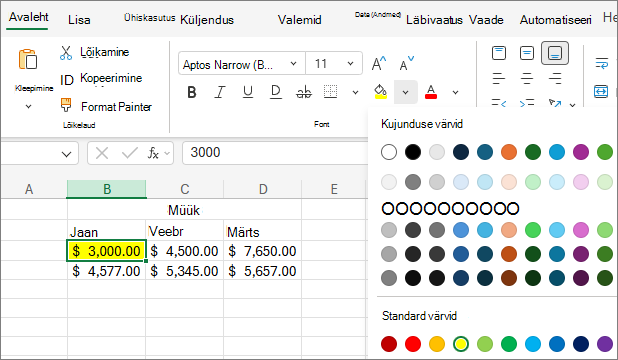
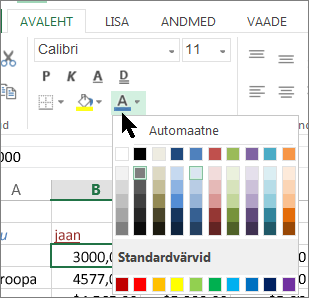
Fondi värvi muutmiseks valige Fondi värv ja valige värv.
Taustavärvi lisamiseks valige Täitevärv ja valige värv.
Läbikriipsutuse, üla- või allindeksi vormingu rakendamiseks klõpsake dialoogiboksi käivitit
 ja valige jaotises Efektid soovitud suvand.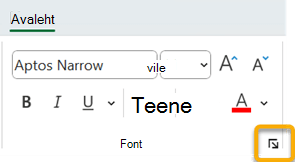
Teksti joonduse muutmine
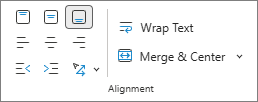
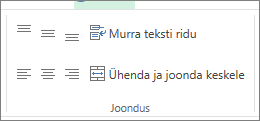
Saate teksti lahtris paigutada nii, et see oleks keskele, vasakule või paremale joondatud. Kui teil on pikk tekstirida, rakendage teksti mähkimine nii, et kogu tekst oleks nähtav.
Valige joondatav tekst. Valige menüüs Avaleht soovitud joondussuvand.
Vormingu eemaldamine
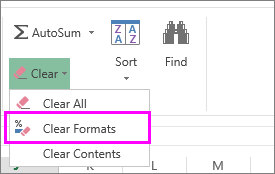
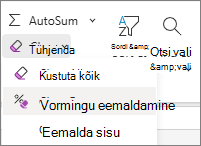
Kui mõtlete pärast vormingu rakendamist ümber, valige tagasivõtmiseks tekst. Klõpsake menüü Avaleht jaotises Redigeerimine nuppu Eemalda>vormingud.