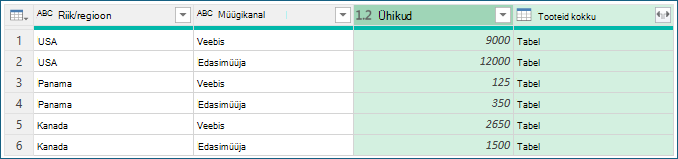
Power Query saate ühe või mitme veeru samad väärtused rühmitada ühte rühmitatud ritta. Veeru rühmitamiseks saate kasutada kokkuvõttefunktsiooni või rühmitada rea alusel.
Näide
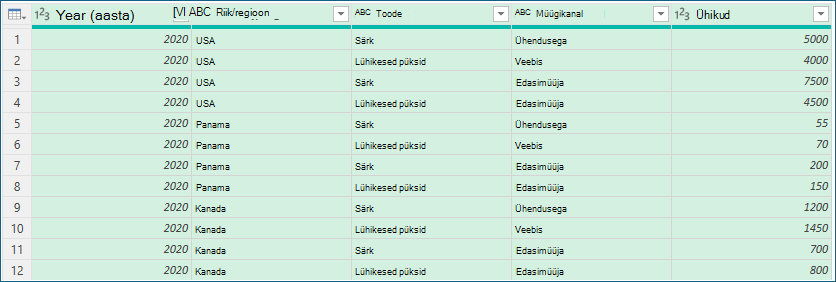
Sellel päringuandmete näitel põhinevad järgmised toimingud.
Veeru rühmitamine kokkuvõttefunktsiooni abil
Andmeid saate rühmitada kokkuvõttefunktsiooni (nt Sum ja Average) abil. Näiteks soovite kokku võtta riigi/regiooni ja müügikanali tasemel müüdud ühikute kogusummad, rühmitatuna veergude Riik/regioon ja Müügikanal alusel.
Päringu avamiseks otsige üles Power Query redaktor varem laaditud päring, valige andmetes lahter ja seejärel valige Päringu>redigeerimine. Lisateavet leiate teemast Päringu loomine, laadimine või redigeerimine Excelis.
Valige Avalehe>rühmitusalus.
Mitme rühmitatava veeru valimiseks valige dialoogiboksis Rühmitusalus nupp Täpsemalt .
Uue veeru lisamiseks valige Lisa rühmitamine.
Näpunäide.
Rühmitamise kustutamiseks või teisaldamiseks valige rühmitusnime välja kõrval Rohkem (...).
Valige veerud Riik/regioon ja Müügikanal .
Järgmises jaotises tehke järgmist.
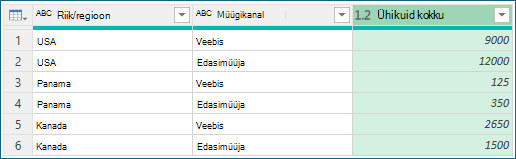
Uue veeru nimi Sisestage uue veerupäise jaoks tekst "Ühikuid kokku".
Toiming Valige Summa. Saadaolevad liitmised on Sum, Average, Median, Min, Max, Count Rows ja Count Distinct Rows.
Veerg Valige Ühikud , et määrata, millist veergu liita.
Klõpsake nuppu OK.
Tulem
Rea alusel rühmitamine
Reatoiming ei nõua veergu, kuna dialoogiboks Rühmitusalus rühmitab andmed rea alusel. Uue veeru loomisel on teil kaks võimalust.
Loenda read , mis kuvab iga rühmitatud rea ridade arvu.
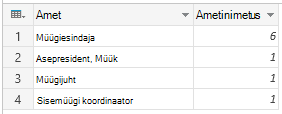
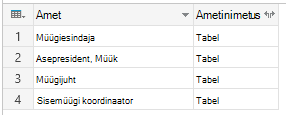
Kõik read Lisatakse sisemine tabeliväärtus . See sisaldab kõiki rühmitatud veergude ridu. Soovi korral saate veerge hiljem laiendada. Lisateavet leiate teemast Loendi, Kirje või Tabeli liigendatud veeruga töötamine.
Protseduur
Näiteks kõigi ridade alusel rühmitamiseks soovite müüdud mõõtühikuid kokku ja veel kahte veergu, mis annavad teile tipptasemel toote jaoks müüdud nime ja ühikud, koondatuna riigi ja müügikanali tasemel.
Päringu avamiseks otsige üles Power Query redaktor varem laaditud päring, valige andmetes lahter ja seejärel valige Päringu>redigeerimine. Lisateavet leiate teemast Päringu loomine, laadimine või redigeerimine Excelis.
Valige Avalehe>rühmitusalus.
Mitme rühmitatava veeru valimiseks valige dialoogiboksis Rühmitusalus nupp Täpsemalt .
Liitmiseks veeru lisamiseks valige dialoogiboksi allservas Lisa liitmine .
Näpunäide.
Liitmise kustutamiseks või teisaldamiseks valige veeruvälja kõrval Rohkem (...).
Valige jaotises Rühmitusalus veerud Riik/regioon ja Müügikanal .
Looge kaks uut veergu, tehes järgmist.
Liitmine Summeerige veerg Ühikud , kasutades toimingut Summa . Pange sellele veerule nimi Ühikuid kokku.
Kõik read Uue veeru Products (Tooted ) lisamiseks kasutage toimingut All rows (Kõik read ). Pange sellele veerule nimi : kokku tooteid. Kuna see toiming toimib kõigi ridade korral, ei pea te jaotises Veerg valikut tegema ja seega pole see saadaval.
Valige OK.
Tulem