
Saate teada, kuidas importida andmeid mis tahes veebisaidilt ja kasutada tabelituvastustööriistu andmete kiireks struktureerimiseks ja modelleerimiseks.
Mis on Exceli veebikonnektor?
Exceli veebikonnektor (AKA Too andmed veebist) on võimas tööriist, mis võimaldab luua ühenduse veebisaitidega ja importida andmeid Exceli töövihikusse. Veebikonnektor kasutab andmete importimiseks üksuse [Power Query In Excel] (https://support.microsoft.com/en-gb/office/about-power-query-in-excel-7104fbee-9e62-4cb9-a02e-5bfb1a6c536a#:~:text=With%20Power%20Query%20(known%20as%20create%20charts%20ja%20reports) tugevust . Samuti saate valitud veebisaitidelt uusimate värskenduste saamiseks andmeühendust värskendada.
Exceli veebikonnektori täiustatud funktsioonid
Exceli veebikonnektoril on uued funktsioonid ja täiustused.
Soovitatud tabelid: Pakub tabelite automaatset tuvastamist ja soovitab tabeleid, et saaksite oma andmeid hõlpsalt struktureerida.
Tabeli lisamine näidete abil. Võimaldab teil esitada näiteid selle kohta, kuidas soovite oma andmed välja näha, ja valida tehisintellektiga loodud tabelistruktuuridest, võttes aluseks esitatud näited.
Märkus. Need tööriistad on saadaval ka Power BI-s.
Alustamine
Exceli uus veebikonnektor on saadaval Office 365 tellimuse osana. Kui olete Office 365 tellija, uurige , kuidas hankida uusimaid värskendusi. Veebiandmeallikatele juurdepääsemiseks peab teil olema ka Interneti-ühendus.
Järgmistes jaotistes kirjeldatakse, kuidas luua ühendus veebisaidiga, valida andmeid ja tuua need andmed Excelisse uute funktsioonide abil.
Exceli veebikonnektori kasutamiseks tehke järgmist.
Avage Excel ja looge uus töövihik või avage olemasolev.
Avage menüü Andmed ja klõpsake nuppu Veebist
(või Too andmed > Muudest veebiallikatest > )Sisestage selle veebilehe URL, kust soovite andmeid ekstraktida. Selles artiklis kasutame Microsoft Store'i veebilehte ja näitame, kuidas see konnektor töötab.
Kui soovite teksti jälgida, võite kasutada selles artiklis kasutatavat Microsoft Store'i URL-i : https://www.microsoft.com/store/top-paid/games/xbox?category=classics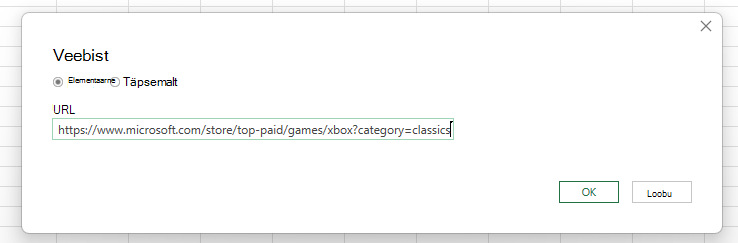
Kui valite OK, viiakse teid dialoogiboksi Navigaator, kus kuvatakse soovitatud tabelid, mis on veebilehel automaatselt tuvastatavad tabelid.
Alloleval pildil kujutatud juhul leiti viis tabelit.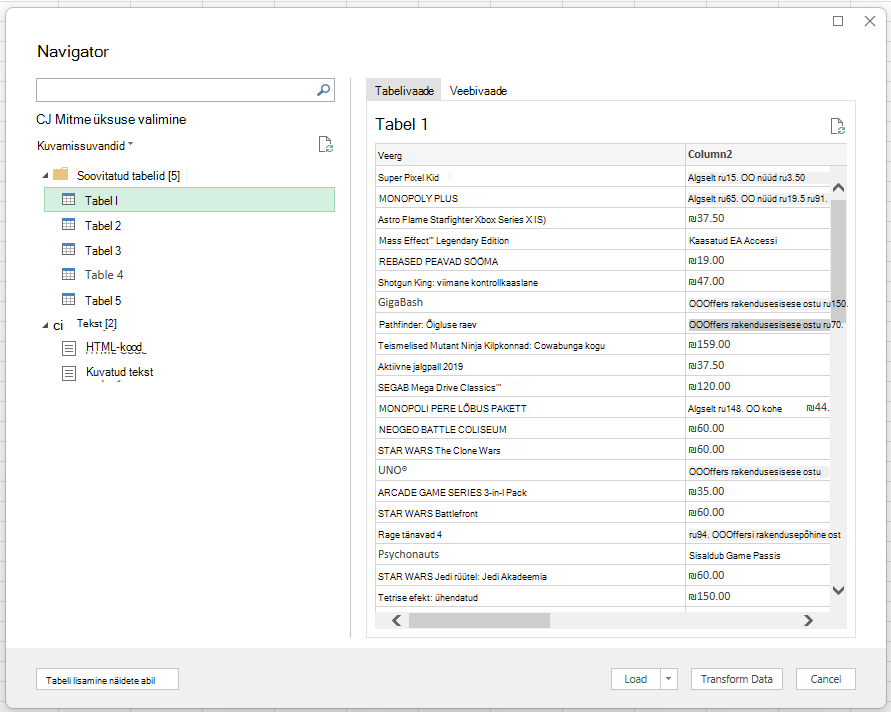
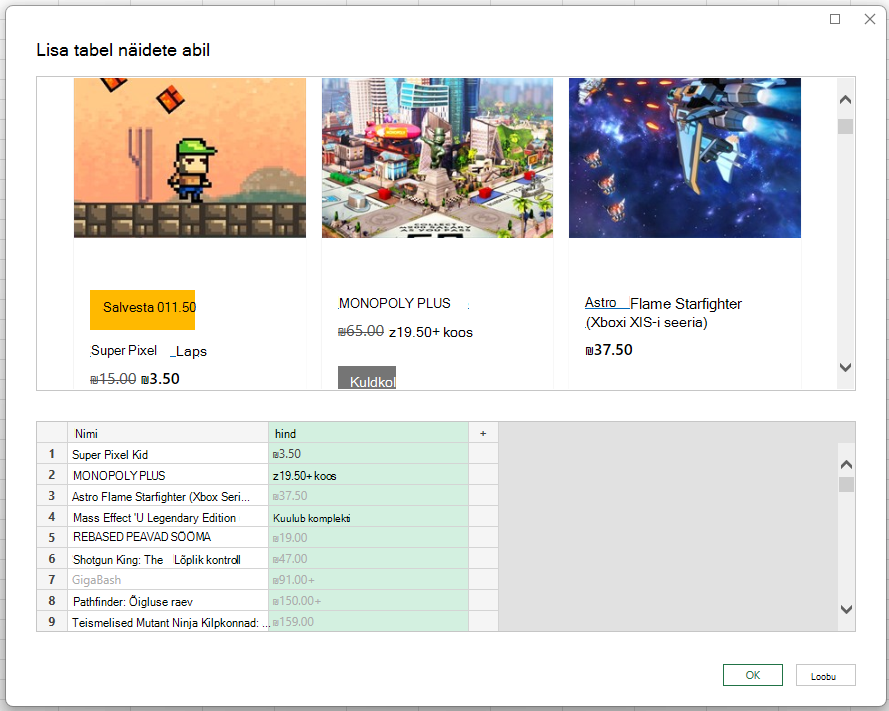
Teise võimalusena saate kasutada uut tabeli lisamise funktsiooni näidete abil , mis kuvab interaktiivse akna, kus saate vaadata veebilehe sisu eelvaadet. Sisestage ekstraktitavate andmete näidisväärtused.
Selles näites ekstraktite väljad Nimi ja Hind iga lehel oleva mängu jaoks. Selleks saate iga veeru jaoks lehel määrata mitu näidet. Näidete sisestamisel ekstraktib Power Query andmed, mis vastavad näidiskirjete mustrile nutikate andmete ekstraktimise algoritmide abil.
Märkus. Lisateavet leiate teemast Veebilehe andmete toomine näidete abil.
Kui olete veebilehest ekstraktitud andmetega rahul, klõpsake andmete loendisse lisamiseks nuppu OK ja valige loodud kohandatud tabel.
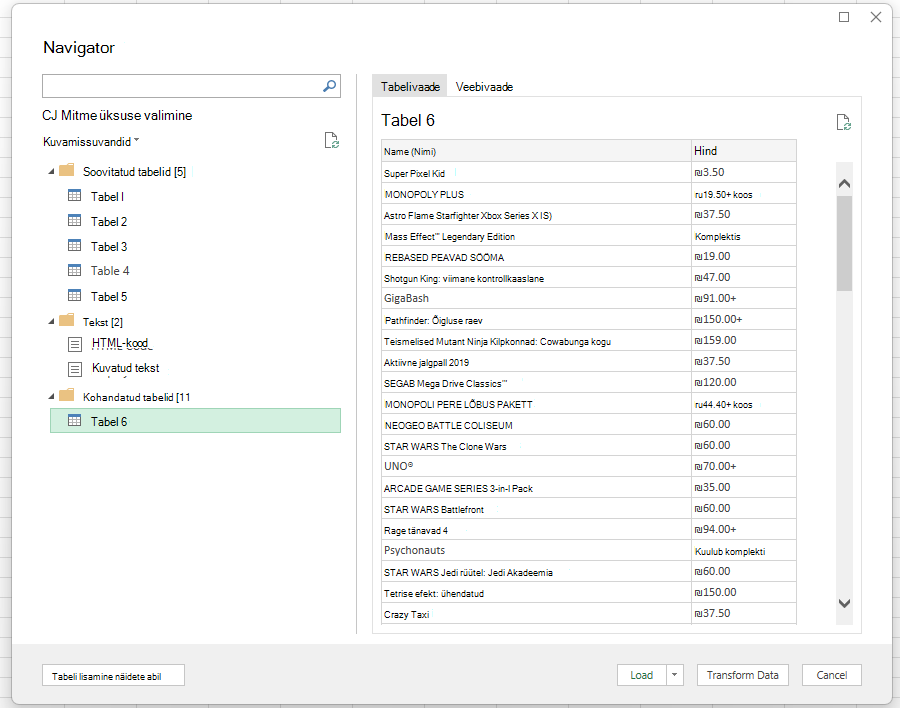
Teisendamisandmeid saate kasutada andmete kujundamiseks Power Query redaktoris või Laadi, et laadida andmed Exceli ruudustikku. Lisateavet Power Query kohta Excelis leiate power Query for Exceli spikrist.
Lisateave
Power Query for Exceli spikker