

Nimega vahemiku saate kiiresti lisada Exceli arvutustabelis koostatavasse valemisse. Mis on nimega vahemikud?
Nimega vahemike kasutamine valemites lihtsustab valemite koostamist ja haldamist. Nimega vahemiku kasutamine valemis muudab ka valemi kasutajasõbralikumaks.
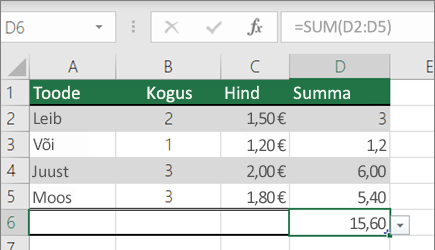
|
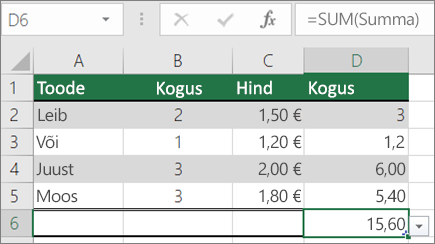
|
|---|---|
| Sum-valemi näide | Example of a SUM formula with a named range |
Vahemiku lisamine valemisse
Asuge vajadusel valemit tippima.
Kui kursor on endiselt valemilahtris, valige vahekaart Valemid ja seejärel Määratletud nimed>Kasuta valemite>kleepimise nimedes.
Valige loendist Kleebi nimi nimega vahemik, mille soovite valemisse lisada.
Soovi korral korrake 2. ja 3. juhist, et lisada nii palju vahemikke, kui vaja.
Märkus.
Vahemiku enda värskendamisel ei värskendata valemis automaatselt viidet vahemikule. Nimega vahemiku peate valemisse käsitsi uuesti lisama.
Vahemikuloendi kleepimine arvutustabelisse
Saate kuvada loendi kõigist nimega vahemikest, mida praegune leht või töövihik kasutab, ja kleepida need oma lehe loendina. See on eriti kasulik siis, kui soovite kiiresti vaadata vahemike loendit ja teie praeguse arvutustabeliga seotud andmeviidet.
- Valige lahter või tühi vahemik, kuhu soovite töölehel kleepida vahemiku üksikasjad.
- Valige vahekaart Valemid ja seejärel Valemitekleepimisenimedes>kasutatav määratletud nimed>.
- Valige dialoogiboksis Nime kleepimine käsk Kleebi loend.
- Klõpsake nuppu OK.
Nüüd kuvatakse arvutustabelis kaks veergu: vahemikunimed ja lahtriviited, mida iga vahemik talletab.
Kas vajate rohkem abi?
Võite alati küsida Exceli tehnikakogukonna eksperdilt või kogukonnafoorumites tuge.