
Kui soovite Microsoft Exceli töölehe printimisel kuvada leheküljenumbrid lehtedel, saate leheküljenumbrid lisada töölehe lehtede päistesse või jalustesse. Lisatud leheküljenumbreid ei kuvata töölehel normaalvaates , vaid ainult küljendivaates ja prinditud lehtedel.
Märkus.
Selle artikli kuvatõmmised on tehtud Excel 2016. Kui teil on mõni muu versioon, võib vaade olla veidi erinev, kuid kui pole märgitud teisiti, on funktsioonid samad.
Leheküljenumbrite lisamine ühele töölehele
- Valige tööleht, kuhu soovite leheküljenumbrid lisada.
- Klõpsake menüü Lisa jaotises Tekst nuppu Päis & jalus.
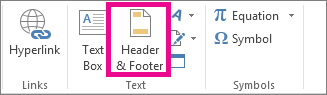
Excel kuvab töölehe vaates Küljendus. Samuti võite selle vaate kuvamiseks klõpsata olekuribal nuppu Küljendinupu .
. - Päises või jaluses leheküljenumbri kuvamiskoha määramiseks klõpsake päise või jaluse vasakpoolset, keskmist või parempoolset jaotisevälja. Päise keskmine jaotiseboks on Lisa päis ja jaluse keskse jaotise väli sildiga Lisa jalus. Kuvatakse vahekaart Päis & Jalus .
- Valige menüü Päis & Jalus jaotises Päis & jaluseelemendid nupp Leheküljenumber.
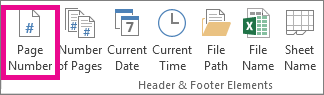
Valitud jaotises kuvatakse kohatäide &[Leht].
Lehekülgede koguarvu lisamiseks tippige teksti &[leht] järele tühik, seejärel märk / koos tühikuga ja siis klõpsake jaotises Päise ja jaluse elemendid nuppu Lehtede arv.
Valitud jaotises kuvatakse kohatäide &[Leht] / &[Lehed]. - Tegelike leheküljenumbrite kuvamiseks küljendivaates valige väljaspool päise- või jaluseala.
- Kui olete küljendivaates töötamise lõpetanud, valige menüü Vaade jaotises Töövihiku vaated nupp Tavaline.

Olekuribal saate valida ka suvandi Tavaline .
.
Töölehe leheküljenumbreid saate lisada küljendivaates , kus saate neid vaadata, või dialoogiboksi Küljendilehe>häälestus kaudu, kui soovite leheküljenumbreid lisada korraga rohkem kui ühele töölehele. Muud tüüpi lehtede (nt diagrammilehed) korral saate leheküljenumbreid lisada ainult dialoogiboksi Lehekülje häälestus kaudu.
Leheküljenumbrite lisamine mitmele töölehele
Leheküljenumbrite lisamiseks mitmele töölehele saate kasutada dialoogiboksi Küljendilehe>häälestus . Kui töövihik sisaldab näiteks kahte töölehte, millest kumbki on prindituna kaks lehekülge pikk, sisaldab esimene tööleht kahte lehekülge numbritega 1 ja 2. Ka teine tööleht sisaldab kahte lehekülge numbritega 1 ja 2.
Näpunäide.
Kui soovite kõigile töövihiku töölehtedele lisada järjestikused leheküljenumbrid, peate muutma numbrit, millega iga töölehe leheküljenumbrid algavad. Lisateavet leiate artiklist Alguslehekülje jaoks mõne muu numbri määramine.
- Valige töölehed või diagrammilehed, millele soovite leheküljenumbrid lisada.
| Valitav üksus | Tehke järgmist |
|---|---|
| Üksik leht | Valige lehesakk.
Kui vajalikku sakki pole näha, siis klõpsake selle kuvamiseks esmalt sakkide kerimisnuppe ja seejärel sakki. 
|
| Kaks või enam järjestikust lehte | Valige esimese lehe sakk. Seejärel hoidke viimase valitava saki klõpsamise ajal all tõstuklahvi (Shift). |
| Kaks või enam mittejärjestikust lehte | Valige esimese lehe sakk. Seejärel hoidke teiste valitavate sakkide klõpsamise ajal all juhtklahvi (Ctrl). |
| Kõik töövihiku lehed | Paremklõpsake lehesakki ja seejärel klõpsake kiirmenüü käsku Vali kõik lehed . |
Näpunäide.
Kui valitud on mitu töölehte , kuvatakse rühm töölehe ülaservas asuval tiitliribal. Mitme töölehe valiku tühistamiseks töövihikus valige mõni valimata tööleht. Kui ükski valimata leht pole nähtaval, paremklõpsake valitud lehe sakki ja seejärel valige Tühista lehtede rühmitamine.
Valige menüü Küljendus jaotises Lehekülje häälestus dialoogiboksi käiviti
 nupu Lehekülje häälestus kõrval.

Klõpsake dialoogiboksi Lehekülje häälestus vahekaardil Päis/jalus nuppu Kohandatud päis või Kohandatud jalus.
Määramaks, kuhu soovite leheküljenumbrid päises või jaluses lisada, klõpsake välja Vasak jaotis, Keskmine jaotis või Parem jaotis.
Numbrite lisamiseks valige nupp Lisa leheküljenumber
 .
.
Valitud jaotises kuvatakse kohatäide &[Leht].Märkus.
- Kui soovite lisada lehekülgede koguarvu, tippige tühik pärast&[Leht], tippige sõna koos tühikuga ja seejärel valige nupu Nupp Lisa lehtede arv
 .
. - Valitud jaotises kuvatakse kohatäide &[Leht] / &[Lehed].
- Kui soovite lisada lehekülgede koguarvu, tippige tühik pärast&[Leht], tippige sõna koos tühikuga ja seejärel valige nupu Nupp Lisa lehtede arv
Alguslehekülje jaoks mõne muu numbri määramine
Kui soovite töövihiku kõikide töölehtede leheküljed järjest nummerdada, lisage esmalt leheküljenumbrid kõigile töövihiku töölehtedele ja seejärel järgige järgmisi juhiseid, et alustada iga töölehe lehekülgede nummerdamist soovitud numbrist. Kui teie töövihik sisaldab näiteks kahte töölehte, mis prinditakse kahe lehena, saate selle toimingu abil alustada teise töölehe leheküljenummerdust numbriga 3.
- Valige menüü Küljendus jaotises Lehekülje häälestus dialoogiboksi käiviti nupu Lehekülje häälestus kõrval.
- Tippige vahekaardil Leht väljale Esimene leheküljenumber see number, mida soovite esimesel leheküljel kasutada.
Vaikenummerduse kasutamiseks tippige väljale Esimene leheküljenumber tekstAutomaatne.
Lehekülgede nummerdusjärjestuse muutmine
Vaikimisi nummerdab (ja prindib) Excel leheküljed töölehel ülevalt alla ja siis vasakult paremale, kuid seda suunda saate muuta, et lehti nummerdada ja printida ka järjestuses vasakult paremale ja siis ülevalt alla.
- Valige tööleht, mille nummerdusjärjestust soovite muuta.
- Valige menüü Küljendus jaotises Lehekülje häälestus dialoogiboksi käiviti nupu Lehekülje häälestus kõrval.
- Valige vahekaardi Leht jaotises Leheküljejärjestusnupp Alla, seejärel üle või Üle, seejärel alla.
Kummagi variandi korral kuvatakse valitud suund ka eelvaateaknas.
Leheküljenumbrite kustutamine
- Valige töölehed või diagrammilehed, millelt soovite leheküljenumbrid eemaldada.
| Valitav üksus | Tehke järgmist |
|---|---|
| Üksik leht | Valige lehesakk.
Kui vajalikku sakki pole näha, siis klõpsake selle kuvamiseks esmalt sakkide kerimisnuppe ja seejärel sakki.
|
| Kaks või enam järjestikust lehte | Valige esimese lehe sakk. Seejärel hoidke viimase valitava saki klõpsamise ajal all tõstuklahvi (Shift). |
| Kaks või enam mittejärjestikust lehte | Valige esimese lehe sakk. Seejärel hoidke teiste valitavate sakkide klõpsamise ajal all juhtklahvi (Ctrl). |
| Kõik töövihiku lehed | Paremklõpsake lehesakki ja seejärel klõpsake kiirmenüü käsku Vali kõik lehed . |
Näpunäide.
Kui valitud on mitu töölehte , kuvatakse rühm töölehe ülaservas asuval tiitliribal. Mitme töölehe valiku tühistamiseks töövihikus valige mõni valimata tööleht. Kui ükski valimata leht pole nähtaval, paremklõpsake valitud lehe sakki ja seejärel valige kiirmenüüs Tühista lehtede rühmitamine .
Valige menüü Küljendus jaotises Lehekülje häälestus dialoogiboksi käiviti
nupu Lehekülje häälestus kõrval.
Valige menüü Päis/jalus ripploendis Päis või Jalusväärtus (pole).
Märkus.
Võimalik, et peate valiku (pole) valimiseks kerima loendi algusse.
Kas vajate rohkem abi?
Võite alati küsida Exceli tehnikakogukonna eksperdilt või kogukonnafoorumites tuge.