
Kas impordite või sisestate Excelis kunagi andmeid, mis sisaldavad algusnulle (nt 00123) või suuri arve (nt 1234 5678 9087 6543) või suuri arve (nt 1234 5678 9087 6543). See hõlmab näiteks isikukoode, telefoninumbreid, krediitkaardinumbreid, tootekoode, kontonumbreid ja sihtnumbreid. Excel eemaldab valemite ja matemaatiliste tehete võimaldamiseks algusnullid automaatselt ja teisendab suured arvud teaduskujule (nt 1.23E+15). Selles artiklis selgitatakse, kuidas säilitada andmeid algses vormingus, kui Excel peab seda tekstiks.
Automaatsete andmeteisenduste seadmine
NB!
See funktsioon on saadaval rakendustes Microsoft 365 rakendus Excel, Maci jaoks ette nähtud Microsoft 365 rakendus Excel, Excel 2024 ja Excel 2024 for Mac.
Exceli automaatsete andmeteisenduste funktsiooni abil saate muuta Exceli vaikekäitumist järgmiste automaatsete andmeteisenduste korral.
- Arvulisest tekstist algusnullide eemaldamine ja arvuks teisendamine.
- Arvandmete kärpimine 15-kohaliseks täpsusega ja teisendamine teaduslikus mõistes kuvatavaks arvuks.
- Tähe "E" ümbritsevate arvandmete teisendamine teaduslikuks mõisteks.
- Pidev tähtede ja numbrite stringi teisendamine kuupäevaks.
Lisateavet leiate teemast Automaatsete andmeteisenduste määramine.
Arvu teisendamine tekstiks tekstandmete importimisel
Exceli võimaluse Toomine ja teisendus (Power Query) abil saate vormindada andmete importimisel üksikuid veerge tekstina. Sel juhul impordime tekstifaili, kuid andmete teisendamise etapid on teistest allikatest (nt XML, Web, JSON jne) imporditud andmete puhul samad.
Valige menüü Andmed ja seejärel nupu Too andmed kõrval tekst-/CSV-failist. Kui nuppu Too andmed ei kuvata, avage uus päring>tekstist failist> ja liikuge sirvides tekstifailini ja vajutage seejärel nuppu Impordi.
Excel laadib andmed eelvaatepaanile. Valige eelvaatepaanil akna Päringuredaktor avamiseks käsk Redigeeri.
Kui mõni veerg tuleb teisendada tekstiks, valige teisendatav veerg, klõpsates veerupäist, seejärel valige Avaleht>Teisenduse>andmetüüp> ja valige Tekst.
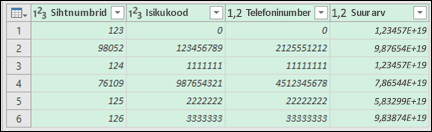
Näpunäide.
Kombinatsiooni Ctrl + paremklõps abil saate valida mitu veergu.
Järgmiseks valige dialoogiboksis Veerutüübi muutminekäsk Asenda praegune ja Excel teisendab valitud veerud tekstiks.
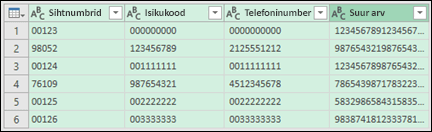
Kui olete lõpetanud, valige käsk Sule & Laadi ja Excel tagastab päringuandmed teie töölehele.
Kui teie andmed tulevikus muutuvad, võite minna jaotisse Andmete>värskendamine ja Excel värskendab teie andmed automaatselt ja rakendab teie eest teisendused.
Algusnullide säilitamine kohandatud arvuvormingu abil
Kui soovite probleemi lahendada ainult töövihikus, kuna teised programmid ei kasuta seda andmeallikana, saate algusnullide säilitamiseks kasutada kohandatud või erivormingut. See sobib numberkoodide korral, mis koosnevad vähem kui 16 numbrimärgist. Lisaks saate vormindada enda numberkoode kriipsjoonte vms kirjavahemärkidega. Näiteks telefoninumbri loetavamaks muutmiseks saate lisada kriipsud suunakoodi, kohaliku kaugekõnekoodi, piirkonnakoodi, eesliite ja ülejäänud numbrimärkide vahele.
| Numberkood | Näide | Kohandatud arvuvorming |
|---|---|---|
| Suhtlusvõrgustik turve |
012345678 | 000-00-0000 012-34-5678 |
| Telefon | 0012345556789 | 00-0-000-000-0000 00-1-234-555-6789 |
| Sihtnumber kood |
00123 | 00000 00123 |
Juhised
Valige lahter või lahtrivahemik, mida soovite vormindada.
Vajutage dialoogiboksi Lahtrite vormindamine laadimiseks klahvikombinatsiooni Ctrl + 1.
Valige vahekaart Arv , seejärel valige loendist Kategooria väärtus Kohandatud ja seejärel tippige väljale Tüüp numbrivorming (nt 000-000-0000 isikukoodi jaoks või 00000 viiekohalise sihtnumbri jaoks).
Näpunäide.
Samuti võite valida Teisiti ja seejärel valida Sihtnumber, Sihtnumber + 4, Telefoninumber või Isikukood.
Kohandatud koodide kohta leiate lisateavet teemast Kohandatud arvuvormingu loomine või kustutamine.
Märkus.
Sellega ei taastata algusnulle, mis eemaldati enne vormindamist. See mõjutab ainult pärast vormingu rakendamist sisestatud numbreid.
Funktsiooni TEXT kasutamine vormingu rakendamiseks
Saate kasutada andmete kõrval olevat tühja veergu ja seejärel teisendada selle funktsiooni TEXT abil soovitud vormingusse.
| Numberkood | Näide (lahtris A1) | Funktsioon TEXT ja uus vorming |
|---|---|---|
| Suhtlusvõrgustik turve |
012345678 | =TEXT(A1;"000-00-0000") 012-34-5678 |
| Telefon | 0012345556789 | =TEXT(A1;"00-0-000-000-0000") 00-1-234-555-6789 |
| Sihtnumber kood |
00123 | =TEXT(A1;"00000") 00123 |
Krediitkaardinumbrid ümardatakse allapoole
Exceli arvutustäpsus piirdub 15 tüvenumbriga, mis tähendab, et 16-kohaliste või pikemate numbrite korral (nt krediitkaardinumbrid) ümardatakse 15.-st väiksemad numbrikohad nulliks. 16-kohaliste või pikemate numberkoodide korral tuleb kasutada tekstivormingut. Selleks on kaks võimalust.
Veeru vormindamine tekstina
Valige oma andmevahemik ja vajutage dialoogiboksi Lahtrite vormindamine käivitamiseks klahvikombinatsiooni Ctrl+1. Valige vahekaardil Arv nupp Tekst.Märkus.
Varem sisestatud numbreid see ei mõjuta. See mõjutab ainult pärast vormingu rakendamist sisestatud numbreid.
Ülakoma kasutamine
Kui kasutate ülakoma (') arvu ees, loeb Excel seda tekstiks.
Kas vajate rohkem abi?
Võite alati küsida Exceli tehnikakogukonna eksperdilt või kogukonnafoorumites tuge.