
Lingitud andmetüüpidega on palju teha. Olenemata sellest, kas soovite valemis viidata ühendatud andmetüüpidele või lihtsalt teada saada mõnest piirangust, vaadake allolevast sisust täpsemat teavet selle kohta, kuidas Excelis andmetüüpe parimal viisil kasutada.
Korduma kippuvad küsimused
Kuidas juurde pääseda lingitud andmetüüpidele? Millised on nõuded?
Märkus.
Lingitud andmetüübid on saadaval ainult ülemaailmsetele mitme rentnikuga klientidele (standardsed Microsoft 365 kontod).
Juurdepääsuks andmetüüpidele, mis lingivad välistele andmeallikatele (nt Bing), peate vastama järgmistele nõuetele. Praegu saadaolevate andmetüüpide kohta leiate teavet artiklist Millised lingitud andmetüübid on Excelis saadaval?
Andmetüübid Aktsiad ja Geograafia
Teil on aktiivne Microsoft 365 tellimus või tasuta Microsofti konto.
Office'i keele-eelistustele lisatakse inglise, prantsuse, saksa, itaalia, hispaania või portugali keele redigeerimiskeel.
Kasutage ajakohast Exceli rakendust või Exceli veebirakendus.
Märkus.
Kui teil pole Microsoft 365 tellimust, saate neid andmetüüpe kasutada ainult siis, kui olete sisse logitud microsofti kontoga Exceli veebirakendus.
Ettevõtte andmetüübid (Power BI-st)
- Omage aktiivset Microsoft 365 tellimust organisatsiooni või tööandja kaudu.
- Teil on juurdepääs Power BI esiletõstetud tabelitele ja need tuleb Exceli andmetüüpide jaoks Power BI-s lubada.
Märkus.
Lisateavet leiate teemast Power BI kaalutlused ja piirangud. Kui Power BI ei näe vajalikku andmetüüpi, pöörduge abi saamiseks oma IT-administraatori poole.
Lingitud andmetüüpidele juurdepääsul kuvatakse tõrge
Kui olete avanud andmetüüpidega töövihiku või proovite andmetüüpi muuta või värskendada ja saate tõrketeate selle kohta, et neile andmetüüpidele ei pääse juurde, proovige alltoodud juhiseid.
- Veenduge, et oleksite Excelisse sisse logitud oma Microsoft 365 tellimusega seotud kontoga.
- Avage failikonto >> ja veenduge, et Excelis on uusimad värskendused.
- Veenduge, et vastate andmetüüpide toomise nõuetele.
- Kui teil on endiselt probleeme, proovige töövihik avada Exceli veebirakendus.
Märkus.
Võimalik, et avasite algselt exceli versioonis andmetüüpidega töövihiku, mis toetab ainult lingitud andmete vaatamist. Näiteks sisaldab töövihik andmetüüpi Aktsiad, et saaksite endiselt vaadata kaardi- või juurdepääsuvälju. Siiski ei saa te andmetüüpi värskendada ega muuta. Andmetüüpide kasutamiseks veenduge, et oleksite sisse logitud Exceli veebirakendus tellimusega seotud kontoga.
Milliseid lingitud andmetüüpe on?
Eri teemadel on saadaval palju andmetüüpe, kuid Excelis on need korraldatud teemarühmadesse, nii et teisendamiseks sobivat nuppu on lihtsam leida. Kõigi saadaolevate andmetüüpide ja nende all oleva lindinupu vaatamiseks lugege teemat Millised lingitud andmetüübid on Excelis saadaval?
Lingitud andmetüübid toovad usaldusväärseid andmeid veebiallikatest (nt Bingist). Kui soovite vaadata kindla andmetüübi tüüpi või allikat, saate kaardi avamiseks valida lahtris andmetüübi ikooni ja kerida allapoole, et leida teavet andmepakkuja ja andmetüübi kohta.
Andmetüüpide kohta tagasiside andmine
Töötame pidevalt Exceli andmetüüpide täiustamise nimel. Kui te ei leia tulemust, on andmed valed või puuduvad või te ei saa oma ülesannet täita... Me tahame teada! Kasutame teie väärtuslikku tagasisidet kasutuskogemuse ja funktsiooni paremaks muutmiseks.
Millist tagasisidet me otsime?
- Andmete kvaliteet (valed, sobimatud, puudulikud jne andmed)
- Andmete katvus (puuduvad andmed)
- Teie kasutuskogemus (andmetüüpide ja andmete kasutamine)
- Soovitused ja ideed
Aktsiate andmekvaliteedi kohta, Geograafia
- Pärast andmetüübiks teisendamist valige kaardi avamiseks lahtris andmetüübi ikoon.
- Liikuge kerides kaardi allserva ja valige lipuikoon.
- Täitke lühike küsitlus ja esitage see. Mida konkreetsem te olete, seda lihtsam on meil probleemist aru saada ja probleem lahendada.
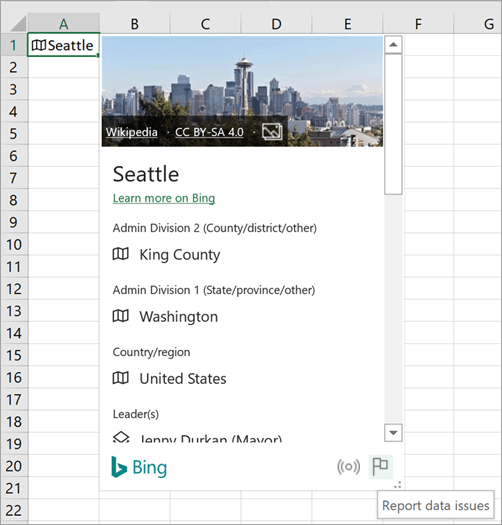
Ettevõtte andmetüüpide andmekvaliteedi kohta
- Pärast andmetüübiks teisendamist valige kaardi avamiseks lahtris andmetüübi ikoon.
- Liikuge kerides kaardi allserva, et kuvada väli Kontakt.
- Võtke ühendust oma asutuse Power BI andmekomplekti kontaktiga.
Tagasiside andmiseks andmete katvuse kohta
- Pärast andmetüübiks teisendamist võite lahtris näha sinist küsimärki. See tähendab, et tulemi leidmisel või vastendamisel ilmnes probleeme. Valige see ikoon, kui andmevalija pole veel avatud.
- paanil Andmevalija valige Anna tagasisidet.
- Täitke lühike küsitlus ja esitage see. Mida konkreetsem te olete, seda lihtsam on meil probleemist aru saada ja probleem lahendada.
Üldise andmetüübi tagasiside või soovituste saamiseks
Üldist tagasisidet saate saata ka otse Exceli rakendusest üldise kasutuskogemuse kohta andmetüüpide abil.
- Avage menüü >SpikkerTagasiside. Lisateavet leiate teemast Microsoft Office'i kohta tagasiside andmine .
- Andke meile teada, mis teile meeldib või mis teile ei meeldi või teil on soovitusi. Edastage vorm nii üksikasjalikult kui võimalik.
Kas lahtrite linkimise saab tühistada?
Jah. Lahtrite linkimise tühistamine on võimalus eemaldada ühendus valemiga, mis viitab andmetüüpidele. Valige lingitud andmetüübiga lahter ja seejärel vajutage selle kopeerimiseks Mac-arvutis klahvikombinatsiooni Ctrl+C või Cmd+C . Mac-arvutis vajutage klahvikombinatsiooni CTRL+ALT+V või Cmd+Control+V ja seejärel valige Väärtused. See kleebib andmetüübi uude lahtrisse ja te ei kaota ühendust andmepakkujaga.
Kui saadan töövihiku kolleegile või sõbrale, siis kas need uued andmetüübid temal ka töötavad?
Jah, kuid teatud andmetüüpide kasutamiseks peavad need vastama nõuetele . Kui saatsite töövihiku kellelegi, kes ei vasta nõuetele, näeb ta ikkagi andmetüüpide andmeid, kuid ei saa neid muuta ega värskendada.
Kas see töötab ka muudes Exceli versioonides?
Praegu toetavad lingitud andmetüüpe ainult Microsoft 365 rakendus Excel ja Exceli veebirakendus. Kui avate need uued andmetüübid Exceli versioonis, mis neid ei toeta, #VALUE! kuvatakse nende lahtrite puhul. Ja #NAME? kuvatakse valemite asemel, mis viitavad nendele andmetüüpidele.
Kas andmetüüpidega saab kasutada täitepidet?
Jah. Enamik Exceli funktsioone töötab andmetüüpidega ja töötame pidevalt integratsiooni täiustamise nimel. Täitepide toimib siis, kui ridadel või veergudel on sama andmetüüp ja kui asustatakse sama väljaga lahtrid. Kui sellel väljal pole andmeid või see on puudu, kuvatakse #FIELD tõrge.
Samuti saate sisestada teisendatava teksti andmetüüpide loendi viimasesse lahtrisse ja Excel proovib teisendamiseks teie teksti automaatselt vastendada.
Kas sellel on muid piiranguid?
Mõni traditsiooniline Exceli funktsioon ei pruugi lingitud andmetüüpide korral hästi toimida. Näiteks kui loote PivotTable-liigendtabeli andmetüüpide teabe põhjal, saate kasutada ainult konkreetselt lehele lisatud teavet. Nende andmetüüpide kasutamine Power Pivoti, Power Query või isegi mõne diagrammiga ei pruugi ootuspäraselt töötada.
Millistes keeltes on need andmetüübid saadaval?
Teatud andmetüübid on praegu saadaval ainult kindlates keeltes. Neile juurdepääsuks ja nende kasutamiseks saate office'i keele-eelistustesse lisada redigeerimiskeele.
- Andmetüübid Aktsiad ja Geograafia: ainult inglise, hispaania, prantsuse, saksa, itaalia ja portugali keel.
Töötame selle nimel, et tulevikus rohkem keeli lisada.
Näpunäiteid
Kiired ja lihtsad kiirklahvid
Avage kaart:
Vajutage Klahvikombinatsiooni Ctrl+Shift+F5 Windowsi jaoks või Cmd+Shift+F5 Maci jaoks.
Lisa veerg:
Menüü Andmete lisamine avamiseks vajutage klahvikombinatsiooni Alt+Shift+F10. Võite vajutada ka juhtklahvi (Ctrl ) või cmd- või cmd-klahvi . Seejärel kasutage väljale liikumiseks nooleklahve ja välja valimiseks vajutage sisestusklahvi (Enter).
Andmete värskendamine
Lingitud andmetüübid loovad ühenduse võrguandmeallikaga. Teksti teisendamisel lingitud andmetüübiks luuakse töövihikus välisandmeühendus. Kui võrgus olevad andmed muutuvad, saate nende uuendamiseks Exceli andmeid värskendada.
Andmete värskendamiseks paremklõpsake lingitud andmetüübiga lahtrit ja klõpsake käsku Värskenda andmetüüp>. See värskendab teie valitud lahtri ja kõik muud sama andmetüübiga lahtrid.
Kui soovite värskendada kõiki töövihikus olevaid lingitud andmetüüpe ja andmeühendusi (sh päringuid, muid andmeühendusi ja PivotTable-liigendtabeleid), klõpsake nuppuVärskenda kõikandmed>.
Piltide lisamine andmetüübikaartidelt
Andmetüübikaartide abil saate ekstraktida rohkem kui lihtsalt oma tüüpilisi väärtusi. Mõni andmetüübikaart (nt andmetüübi Geograafia) sisaldab pilte, mille saate oma töövihikusse lisada. Need pildid asuvad lahtris (nt mis tahes tekst või arv).
- Teisendage tekst andmetüübiks, valides lahtri ja klõpsates menüü Andmed jaotises >Andmetüübid nuppu >Automaatne.
- Pärast teisendamist kuvatakse lahtriväärtusest vasakul ikoon. Kaardi vaatamiseks valige see.
- Libistage kursoriga kaardil üle pildi ja teile kuvatakse nupu Lisa andmed
 ikoon. Valige see, et lisada pilt oma töövihikusse.
 - Pilt mastaabitakse nii, et see mahuks lahtrisse. Suuruse muutmiseks kohandage lihtsalt rida või veergu, et lahtri suurust suurendada.
Näpunäide.
Lisatud pildi viitamise vaatamiseks paremklõpsake pilti ja valige Kuva kaart.
Andmetüübi eemaldamiseks teisendage see tagasi tekstiks.
Kui te ei soovi, et lahter oleks enam lingitud andmetüüp, paremklõpsake lahtrit ja klõpsake käsku Andmetüüp>Teisenda tekstiks. Andmetüüp eemaldatakse, võrguühendust enam pole ja lahtris olev väärtus teisendatakse tekstiks.
NB!
Kui teisendate andmetüübi tekstiks, kuvatakse kõik sellest andmetüübist väärtused ekstraktitud veerus või valemis #FIELD! #VALUE!.
Andmetüüpidele viitavate valemite kirjutamine
Andmetüüpe ja nendelt lisatavat teavet saab kasutada valemites ja arvutustes nagu ka muid andmeid. Samuti on võimalik kirjutada valemeid, mis viitavad lingitud andmetüüpide väärtustele, isegi kui teie andmed pole tabelis. Lisateavet leiate teemast Andmetüüpidele viitavate valemite kirjutamine.
Sortimine ja filtreerimine
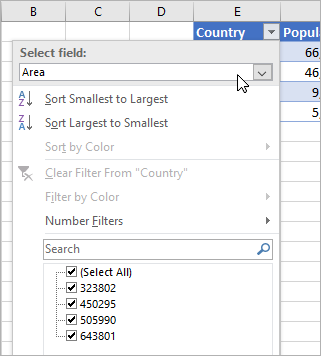
Saate Excelis andmete sortimiseks ja filtreerimiseks kasutada veerupäistes olevaid filtrinuppe. (Filtrinuppude sisselülitamiseks klõpsake nuppu Andmed>Filter.)
Siin on näpunäide andmetüüpidega lahtrite kohta. Klõpsake filtrinuppu ikoonidega lahtrite kohal. Seejärel otsustage, kuidas soovite sortida või filtreerida. Kui soovite seda teha kuvatava nime abil, jätke jaotises Vali väli ruut Kuvatav väärtus valituks. Kui soovite sortida või filtreerida mõne muu lingitud andmetüübi välja järgi, valige see väli jaotises Valige väli.
Selles näites valisime välja Piirkond. Seejärel kasutas Excel seda allolevate filtri märkeruutude alusena ja kuvab tabelis olevate riikide rahvaarvud. Tasub teada Excel muudab filtri Arvufilter menüüsid olenevalt väljast, mille jaotises Valige väli valisite.
Lisateave lingitud andmetüüpide kohta
Exceli andmetüübid: Aktsiad ja geograafia