
Power Query redaktor saate hallata andmete eelvaate erinevaid aspekte, määrates erinevad suvandid. Paljudel neist võimalustest on jõudlusega seotud mõju, mida on kasulik teada.
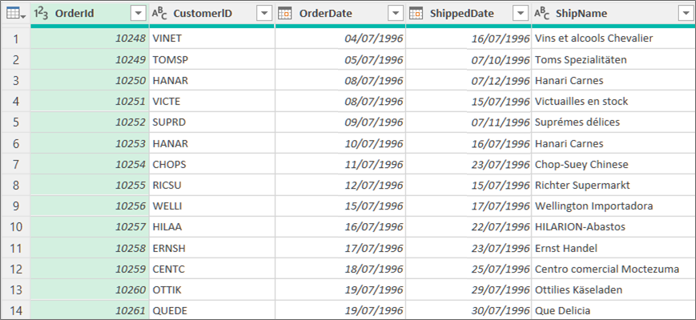
Taustandmete suvandite määramine
Saate määrata, kuidas andmete eelvaade otse või taustal alla laaditakse.
Tehke ühte järgmistest.
- Valige ExcelisAndmepäringu>suvandid.>
- Valige Power Query redaktor Failisuvandid>ja sätted>Päringusuvandid.
Valige vasakpoolsel paanil jaotises GLOBAALNE suvand Andmekoormus ja seejärel valige jaotises Taustaandmed üks järgmistest suvanditest.
- Luba andmete eelvaadete alati taustal allalaadimine
- Luba andmete eelvaadete taustal allalaadimine vastavalt iga faili sättele
- Ära kunagi luba andmete eelvaadete allalaadimist taustal
Valige vasakpoolsel paanil jaotises PRAEGUNE TÖÖVIHIksuvand Andmekoormus ja seejärel märkige või tühjendage jaotises Taustaandmed ruut Luba taustal andmete eelvaadete allalaadimine.
Andmete eelvaate kuvamise eri viiside määramine
Andmeid saate kuvada monoruumilises fondis või kuvada erimärke (nt uued jooned).
Praeguse eelvaate andmete suvandite määramine
Valige Power Query redaktor Vaade ja seejärel valige või tühjendage jaotises Andmete eelvaade üks järgmistest suvanditest.
- Monoruumiline Eelvaate sisu kuvamine monoruumilise fondi abil.
- Kuva tühimik Saate kuvada tühimiku ja uue teksti märgid.
- Veeru kvaliteet Kuva andmete eelvaates veerukvaliteedi üksikasjad.
- Veergude jaotus Saate kuvada andmete eelvaates veeruväärtuse jaotuse.
- Veeruprofiil Kuva veeruprofiil üksikasjapaanil.
Kõigi töövihikute suvandite määramine
Valige Failisuvandid>ja sätted>Päringusuvandid>Power Query redaktor>Data Preview.
Valige vasakpoolsel paanil jaotises GLOBAALNE väärtus Power Query redaktor.
Valige või tühjendage parempoolsel paanil jaotises Andmete eelvaade järgmised suvandid.
- Eelvaate sisu kuvamine monoruumilise fondi abil
- Kuva tühiku- ja uusjoonemärgid
Veeruprofiilide seadmine
Vaikimisi põhineb veeru profileerimine esimesel 1000 andmereal, et parandada jõudlust Power Query redaktor töötades. Täielikuma statistika ja profileerimisteabe saamiseks saate aktiveerida profiilimise kogu andmekomplekti põhjal. Suurte andmehulkade jaoks võib selle suvandi arvutamine kauem aega võtta.
Päringu avamiseks otsige üles Power Query redaktor varem laaditud päring, valige andmetes lahter ja seejärel valige Päringu>redigeerimine. Lisateavet leiate artiklist Päringu loomine, laadimine või redigeerimine Excelis (Power Query)..
Valige paani Andmete eelvaade paremas allnurgas üks käskudest, mis asuvad veergude ja ridade arvust paremal.
- Veeru profileerimine 1000 esimese rea põhjal
- Kogu andmekomplektil põhinev veeru profileerimine