
NB!
Power View eemaldatakse 12. oktoobril 2021 nii Microsoft 365 Exceli rakendusest kui ka rakendusest Excel 2021. Alternatiivina saate kasutada Power BI Desktop pakutavat interaktiivset visuaalset kogemust, mille saate tasuta alla laadida. Samuti saate exceli töövihikud hõlpsalt Power BI Desktop importida.
Power View' kaardid kuvavad teie andmeid asukohtade kontekstis. Power View' kaardid kasutavad Bingi kaardipaane, nii et saate suumida ja panoraamida sarnaselt muude Bingi kaartidega. Kaartide tööle panemiseks peab Power View saatma andmed Bingi turvalise veebiühenduse kaudu geokodeerimiseks, et saaksite sisu lubada. Asukohtade ja väljade lisamine paigutab kaardile täpid. Mida suurem on väärtus, seda suurem on punkt. Mitme väärtusega sarja lisamisel saate kaardile sektordiagrammid, mille kogusumma on kuvatud sektordiagrammi suuruses.
Kaardi loomine
Lohistage geograafiline väli (nt Riik/regioon, Osariik/provints või Linn) Power View' lehele või vaatesse, et luua tabel.
Näpunäide.
Geograafiline väli võib olla tähistatud väikese gloobusega ikooniga. See tuvastab selle geograafilise väljana.
Lohistage tabelisse arvuväli ,nt Müük.
Klõpsake menüüs Kujundus nuppu Kaart.
Andmete turvalise veebiühenduse kaudu geokodeerimiseks Bingi saatmiseks klõpsake nuppu Luba sisu .
Power View loob kaardi, millel on iga väärtuse (nt linna) jaoks punkt. Punkt tähistab väärtust.
- Täppide teisendamiseks sektordiagrammideks lisage kaardi väljale Värv kategooriaväli.
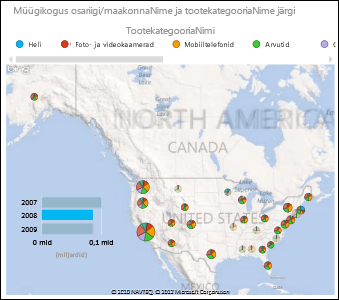
Kaardid ristfiltrivad diagrammid ja muud Power View' visualiseeringud ja vastupidi. Näiteks kui klõpsate kaardil andmepunkti, filtreeritakse teised diagrammid selle andmepunkti järgi. Kui klõpsate lintdiagrammis linti, filtreeritakse ka kaart selle ribaga seotud andmete järgi.
Märkus.
- Power View's ei saa kaarte nii lähedale suumida kui bingi kaartidel.
- Power View'ga integreeritud Bingi vastendusteenus pole praegu mõnes lokaadis saadaval. Toetuseta lokaatides kannab Power View kaardi andmepunktid üldisele kaardile.
Kaardiandmete üheselt mõistetavaks muutminePoweri vaade
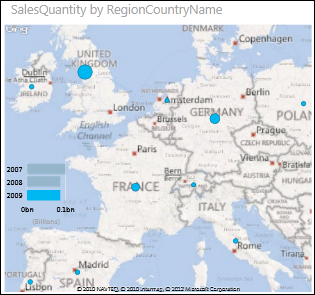
Kaardiandmed võivad olla mitmetähenduslikud. Näiteks on seal Pariis, Prantsusmaa, kuid seal on ka Pariis, Texas. Geograafilisi andmeid talletatakse tõenäoliselt eraldi veergudes ( linnanimede veerg, osariigi või provintsi nimede veerg jne), nii et Bing ei pruugi saada aru, milline Pariis on milline. Saate selle probleemi lahendada, muutes geograafilised väärtused kordumatuks.
Lahendus on andmemudelis, mitte Power View's. Kui andmemudel on Exceli failis (XLSX), saate Power Pivotis luua arvutusliku veeru, mis ühendab kahe veeru väärtused ühe kordumatu väärtuse loomiseks.
- Klõpsake Excelis vahekaarti Power Pivot ja seejärel käsku Halda andmemudelit.
Kas power Pivoti vahekaarti ei kuvata? Käivitage Power Pivot in Microsoft Excel 2013.
- Klõpsake geograafilisi andmeid sisaldava tabeli vahekaarti.
- Klõpsake tabelist paremal asuvas veerus nuppu Lisa veerg ja tippige töölehe kohal asuvale valemiribale sarnane valem:
=[StateProvinceName] & ", " & [RegionCountryName] - Vajutage sisestusklahvi (Enter).
Power Pivot täidab veeru iga rea väärtustega, mis on vormindatud eraldava komaga.
StateProvinceName, RegionCountryName
- Veeru ümbernimetamiseks paremklõpsake seda.
- Naaske Excelis Power View' lehele. Värskendage andmed ja kasutage kaartides uut veergu.
See ei muuda aluseks olevaid andmeid. Uus arvutatud veerg asub andmemudelis, mitte lähteandmetes.
Näpunäide.
See valem kasutab andmeanalüüsi avaldise (DAX) keelt. Lisateavet DAX-i kohta leiate järgmisest kiirjuhendist: DAX-i põhitõdede tutvustus 30 minuti pärast.
Märkus.
Video autoriõigused:
- Olympics Dataset © Guardian News & Media Ltd.
- Lippude kujutised on pärit veebisaidilt CIA Factbook (cia.gov).
- Rahvaarvuandmed on microsofti Azure turuplatsil asuva UNData (data.un.org ) jaoks viisakas.
- Olümpiaspordialade piktogrammide autorid on Thadius856 ja Parutakupiu; levitatud vastavalt Wikimedia Commonsi litsentsile (creativecommons.org/licenses/by-sa/3.0/)
Vt ka
Diagrammid ja muud visualiseeringud Power View’s
Power View: andmete analüüsimine, visualiseerimine ja esitamine
Power View’ ja Power Pivoti videod
Õppetükk: andmete importimine Excelisse ja andmemudeli loomine