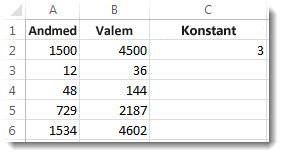
Oletagem, et soovite arvuveeru korrutada samas arvus teises lahtris oleva arvuga. Arvuveeru korrutamiseks ühe arvuga tuleb valemis enne valemi kopeerimist lisada selle arvu lahtriaadressile $ sümbolid.
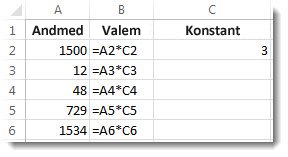
Järgmises näidistabelis soovime korrutada kõik veeru A arvud arvuga 3 lahtris C2. Valem =A2*C2 saab lahtris B2 õige tulemi (4500). Kuid valemi kopeerimine veerust B ei tööta, kuna lahtriviide C2 muutub lahtriviiteks C3, C4 jne. Kuna nendes lahtrites pole andmeid, on tulem lahtrites B3 kuni B6 null.
Veeru A kõigi arvude korrutamiseks lahtriga C2 lisage lahtriviitele sümbol $: $C$2, mida näete allolevas näites.
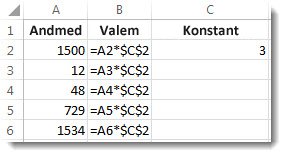
$-sümbolite kasutamine annab Excelile teada, et viide lahtrile C2 on "absoluutne", nii et kui kopeerite valemi mõnda teise lahtrisse, on viide alati lahtrile C2. Valemi loomiseks tehke järgmist.
- Tippige lahtrisse B2 võrdusmärk (=).
- Lahtri sisestamiseks valemisse klõpsake lahtrit A2.
- Sisestage tärn (*).
- Lahtri sisestamiseks valemisse klõpsake lahtrit C2.
- Nüüd tippige $-märk C ette ja sümbol $ arvu 2 ette: $C$2.
- Vajutage sisestusklahvi (Enter).
Näpunäide
Sümboli $ tippimise asemel saate paigutada järjepunkti lahtriviite ette või järele, mille soovite muuta absoluutseks, ja vajutada klahvi F4, mis lisab sümbolid $.
Nüüd asume veidi tagasi, et näha lihtsat viisi, kuidas valem pärast lahtris B2 sisestusklahvi (Enter) vajutamist veerus allapoole kopeerida.
- Valige lahter B2.
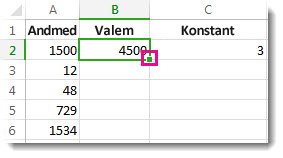
- Topeltklõpsake lahtri paremas allnurgas väikest rohelist ruutu.
Valem kopeeritakse automaatselt läbi lahtri B6.
Kui valem on kopeeritud, tagastab veerg B õiged vastused.