

Kui kopeerite (või lõikate) ja kleebite Excelis, kleebitakse sihtlahtritesse vaikimisi kõik lähtelahtris või -vahemikus olevad andmed, vorming, valemid, valideerimine, kommentaarid. See juhtub, kui vajutate kleepimiseks klahvikombinatsiooni CTRL+V. Kuna see ei pruugi olla see, mida soovite, on teil palju muid kleepimissuvandeid olenevalt sellest, mida kopeerite.
Näiteks võite soovida kleepida lahtri sisu, kuid mitte selle vormingut. Või soovite võib-olla transponeerida kleebitud andmed ridadest veergudesse. Võimalik, et peate valemi enda asemel kleepima valemi tulemi.
NB!
Võib juhtuda, et valemite kopeerimisel ja kleepimisel peate lahtriviited parandama. Valemite lõikamisel ja kleepimisel viiteid siiski ei muudeta.

MenüüKleepimissuvandid (lindil)
Valige Avaleht, valige lõikelaua ikoon (Kleebi) ja valige soovitud kleepimissuvand. Kui soovite kleepida näiteks ainult kopeeritud lahtri vormingu, valige Vormingu vormindamine Selles tabelis on ära toodud menüüs Kleebi saadaolevad suvandid.
| Ikoon | Suvandi nimi | Mis kleebitakse? |
|---|---|---|

|
Kleebi | Kogu lahtrisisu. |

|
Säilita allika veerulaiused | Kopeeritud lahtrisisu koos veerulaiusega. |

|
Transponeeri | Kopeeritud lahtrite sisu paigutatakse kleepimisel ümber. Ridades olnud andmed kleebitakse veergudesse ja vastupidi. |

|
Valemid | Valemid ilma vormingu või kommentaarideta. |

|
Väärtused | Valemitulemid ilma vormingu või kommentaarideta. |
|
|
Vorming | Ainult kopeeritud lahtrite vorming. |

|
Väärtused & allika vorming | Kopeeritud lahtrite väärtused ja vorming. |

|
Kleebi link | Lahtrisisu asemel kleebitakse viide lähtelahtritele. |

|
Pilt | Kopeeritud pilt. |

|
Lingitud pilt | Kopeeritud pilt koos lingiga lähtelahtritele (kui teete lähtelahtrites muudatusi, kajastuvad need muudatused ka kleebitud pildis). |
Kleebi teisiti
Dialoogiboksi Teisiti kleepimine suvandite kasutamiseks valige Avaleht, valige lõikelaua ikoon (Kleebi) ja valige Kleebi teisiti.
Kiirklahv: Vajutage klahvikombinatsiooni Ctrl+Alt+V.

Valige dialoogiboksis Teisiti kleepimine atribuut, mille soovite kleepida.
Märkus.
Sõltuvalt kopeeritud andmete tüübist ja nupu Kleebi all valitud suvandist võib mõni muu suvand olla tuhm.
| Kleepesuvand | Toiming |
|---|---|
| Kõik | Kleebib kopeeritud andmete kogu lahtrisisu ja vormingu. |
| Valemid | Kleebib ainult kopeeritud andmete valemid, mis on sisestatud valemiribale. |
| Väärtused | Kleebib ainult kopeeritud andmete väärtused, nagu lahtrites kuvatakse. |
| Vormingud | Kleebib ainult kopeeritud andmete lahtrivormingu. |
| Kommentaarid ja märkmed | Kleebib ainult kopeeritud lahtrile manustatud kommentaarid ja märkmed. |
| Valideerimine | Kleebib kopeeritud lahtrite andmete valideerimise reeglid kleepimisalale. |
| Kõik lähtekujundusega | Kleebib kogu kopeeritud andmetele rakendatud lahtrisisu dokumendi kujunduse vormingus. |
| Kõik, v.a äärised | Kleebib kogu kopeeritud lahtrile rakendatud lahtrisisu ja vormingu (v.a äärised). |
| Veerulaiused | Kleebib ühe kopeeritud veeru või veeruvahemiku laiuse teise veergu või veergude vahemikku. |
| Valemid ja arvuvormingud | Kleebib ainult kopeeritud lahtrite valemid ja arvuvormingu suvandid. |
| Väärtused ja arvuvormingud | Kleebib ainult kopeeritud lahtrite väärtused ja arvuvormingu suvandid. |
| Kõik tingimusvormingute ühendamine | Kleebib kopeeritud lahtrite sisu ja tingimusvormingu suvandid. |
Samuti saate määrata kopeeritud andmetele rakendatava matemaatilise toimingu.
| Toiming | Toiming |
|---|---|
| Pole | Määrab, et kopeeritud andmetele ei rakendata matemaatilist toimingut. |
| Lisa | Lisab kopeeritud andmed sihtlahtri või lahtrivahemiku andmetele. |
| Lahuta | Lahutab kopeeritud andmed sihtlahtri või lahtrivahemiku andmetest. |
| Korrutamine | Korrutab kopeeritud andmed sihtlahtri või lahtrivahemiku andmetega. |
| Jagamine | Jagab kopeeritud andmed sihtlahtri või lahtrivahemiku andmetega. |
| Muud suvandid | Toiming |
|---|---|
| Jäta tühjad vahele | Selle ruudu märkimisel välditakse kleepimisalal väärtuste asendamist, kui kopeerimisalal esineb tühje lahtreid. |
| Transponeeri | Muudab kopeeritud andmete veerud ridadeks ja vastupidi, kui selle ruudu märgite. |
| Kleebi link | Klõpsake kopeeritud lahtrite lingi loomiseks. |
Lahtriviidete kontrollimine ja parandamine kleebitud valemis
Märkus.
Lahtriviited kohandatakse valemite lõikamisel (mitte kopeerimisel) ja kleepimisel automaatselt.
Pärast kopeeritud valemi kleepimist peaksite veenduma, et kõik lahtriviited oleksid uues asukohas õiged. Lahtriviited võivad olla muutunud valemis kasutatud viitetüübi (absoluutne, suhteline või segatud) põhjal.
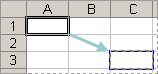
Näiteks kui kopeerite valemi lahtrisse A1 ja kleebite selle kaks lahtrit alla ja paremale (C3), muutuvad kleebitud valemi lahtriviited järgmiselt:
| See viide: | Muudatused: |
|---|---|
| $A$1 (absoluutne veerg ja absoluutne rida) | $A$1 |
| A$1 (suhteline veerg ja absoluutne rida) | C$1 |
| $A1 (absoluutne veerg ja suhteline rida) | $A 3 |
| A1 (suhteline veerg ja suhteline rida) | C3 |
Kui lahtriviited valemis ei anna soovitud tulemust, proovige kasutada erinevaid viitetüüpe.
- Valige valemit sisaldav lahter.
- Valige valemiribal
 viide, mida soovite muuta.
 - Viitekombinatsioonide vahel liikumiseks ja soovitud kombinatsiooni valimiseks vajutage klahvi F4.
Lahtriviidete kohta leiate lisateavet artiklist Exceli valemite ülevaade.
Kas vajate rohkem abi?
Võite alati küsida Exceli tehnikakogukonna eksperdilt või kogukonnafoorumites tuge.