
NB!
Power View eemaldatakse 12. oktoobril 2021 nii Microsoft 365 Exceli rakendusest kui ka rakendusest Excel 2021. Alternatiivina saate kasutada Power BI Desktop pakutavat interaktiivset visuaalset kogemust, mille saate tasuta alla laadida. Samuti saate exceli töövihikud hõlpsalt Power BI Desktop importida.
Tabeli, veeru või välja peitmine eemaldab selle vaatest– seda ei kustutata. Tabel, veerg või väli on endiselt andmemudeli osa. Power Pivotis saate valida, kas kuvada peidetud või mitte. Power View's pole valikut; kui üksus on märgitud (Power Pivotis) peidetuks, ei näe te seda Power View's.
Ebavajalike tabelite ja veergude peitmisega hõlbustate oma kaastöötajatel aruannete loomist ja teie ühiskasutusse antud aruannete mõistmist ning kasutamist.
Avage Power Pivoti Power Pivoti>haldus.
Valige diagrammivaade: Avakuva>>diagrammivaade. (Võite kasutada ka andmevaadet.)
Kui teil on valik Kuva peidetud sisse lülitatud, näete ka peidetud tabeleid ja veerge. Need on peitmata tabelite ja veergudega võrreldes heledamad. Kui teil on valik Kuva peidetud välja lülitatud, ei näe te peidetud üksusi.
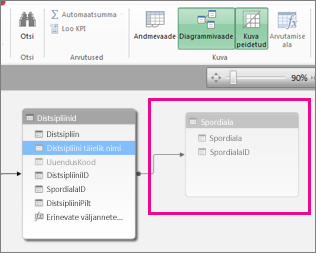
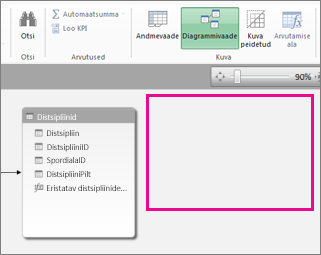
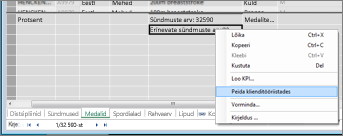
Paremklõpsake tabelit või veergu, mille soovite peita, ja valige käsk Peida klienditööriistades.
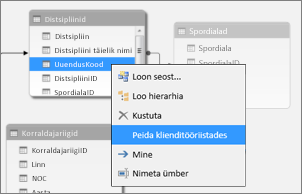
Power Pivotis veeru peitmisel ei eemaldata seda mudelist. Peidetud veergu saab jätkuvalt kasutada tabeli sortimisveeruna. Samuti saab sellele viidata arvutuslikke veerge või arvutuslikke välju määratlevates valemites.Märkus.
Veergude peitmise funktsioon pole mõeldud andmete kaitsmiseks, vaid lihtsalt nähtavate veeruloendite lihtsustamiseks ja lühendamiseks aruannetes, mis neid kasutavad.
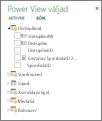
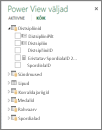
Power View’sse naastes ei ole peidetud tabelid ja väljad teie väljaloendis nähtavad.
Märkus.
Power Pivotis peitmisel või peidust välja toomisel muudate aluseks olevat andmemudelit. Power View’sse naasmisel palutakse teil seetõttu töövihikus andmeid värskendada.
Tabelite ja väljade peidust välja toomiseks naaske power Pivoti: Power Pivoti>haldus, paremklõpsake peidust välja toomiseks üksust ja valige Too klienditööriistade hulgast peidust välja.
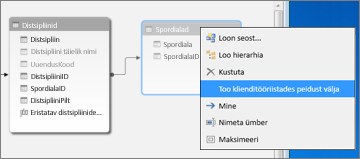
Power View’sse naastes näete nüüd peidust välja toodud välju oma väljaloendis.
Tabeli, veeru või välja peitmiseks andmevaates paremklõpsake ja valige käsk Peida klienditööriistades.
Märkus.
Kui peidate kogemata mõne tabeli või veeru, mida olen juba aktiivses aruandes kasutanud, ei tasu muretseda. Peidetud üksust ei kuvata enam väljaloendis, kuid aruannet see ei mõjuta, aruannet saab endiselt värskendada ja ühiskasutusse anda. Peidetud üksust ei saa kasutada aruande küljenduse värskendamisel ja kui kustutate peidetud üksust kasutava visualiseeringu, ei saate seda uuesti luua, kuna veerg, väli või tabel pole enam väljaloendis saadaval.
Vt ka
PowerPivot: võimas andmeanalüüs ja andmete modelleerimine Excelis
Power View’ ja Power Pivoti videod
Power View: andmete analüüsimine, visualiseerimine ja esitamine
Õppetükk: andmete importimine Excelisse ja andmemudeli loomine