Töövihiku PivotTable-liigendtabelite andmete värskendamiseks saate igal ajal klõpsata nuppu Värskenda . Saate värskendada Power Query imporditud PivotTable-liigendtabelite andmeid( nt andmebaas (SQL Server, Oracle, Access jne), analüüsiteenuste kuup, andmekanal jm allikad). Samuti saate värskendada Andmeid Exceli tabelist, mis sisaldab automaatselt kõiki selle välises andmeallikas tehtud muudatusi.
Exceli varasemates versioonides ei värskendata PivotTable-liigendtableid automaatselt, kuid saate määrata, et PivotTable-liigendtabelit värskendatakse automaatselt, kui avate PivotTable-liigendtabelit sisaldava töövihiku. Exceli uuemates versioonides saab PivotTable-liigendtabeleid automaatselt värskendada, kui need on ühendatud kohalike töövihikuandmetega.
Märkus.
PivotTable-liigendtabeli automaatvärskendus on praegu saadaval Microsoft 365 Insideri programmis osalejatele.
Käsitsi värskendamine
Valige menüü PivotTable-liigendtabeli analüüs kuvamiseks PivotTable-liigendtabel .
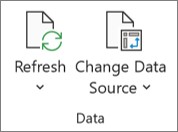
Valige jaotises Andmed või vajutage klahvikombinatsiooni Alt+F5.
Näpunäide.
Võite PivotTable-liigendtabelit paremklõpsata ja valida käsu Värskenda.
Töövihiku kõigi PivotTable-liigendtabelite korraga värskendamiseks klõpsake menüüs PivotTable-liigendtabeli analüüs noolt Värskenda ja valige .
Kui värskendamine võtab oodatust kauem aega, valige menüüs PivotTable-liigendtabeli analüüs nool Värskenda ja valige värskendamise oleku vaatamiseks Värskenda olek .
Värskendamise lõpetamiseks valige Tühista värskendamine.
Kui PivotTable-liigendtabeli andmete värskendamisel kohandatakse andmete veerulaiust ja lahtrivormingut ning te ei soovi seda teha, veenduge, et järgmised suvandid oleksid märgitud.
- Klõpsake menüüs PivotTable-liigendtabeli analüüs nuppu PivotTable-liigendtabeli

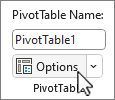
- Märkige vahekaardil Paigutus ja vorming ruudud Sobita veergude laius värskendamisel automaatselt ja Säilita värskendamisel lahtrivorming.
Andmete automaatne värskendamine töövihiku avamisel
- Valige lindil menüü PivotTable-liigendtabeli analüüs kuvamiseks PivotTable-liigendtabel .
- Valige .
- Märkige vahekaardil Andmed ruut Värskenda andmed faili avamisel.
Andmete automaatne värskendamine
Kohalikest töövihikuandmetest loodud uute PivotTable-liigendtabelite automaatvärskendused on vaikimisi sisse lülitatud.
Märkus.
Kui teie töövihik sisaldab olemasolevaid PivotTable-liigendtableid, kus automaatvärskendus on välja lülitatud, lülitatakse välja ka kõik samu lähteandmeid kasutavad uued PivotTable-liigendtabelid.
Automaatvärskenduse sisse- või väljalülitamiseks on kaks võimalust: menüü PivotTable-liigendtabeli analüüs või PivotTable-liigendtabeli suvandid kaudu.
NB!
Automaatvärskendus on määratud andmeallika kohta, nii et selle sisse- või väljalülitamine mõjutab kõiki selle andmeallikaga ühendatud PivotTable-liigendtabeleid.
Tehke menüüs PivotTable-liigendtabeli analüüs järgmist.
- Valige menüü PivotTable-liigendtabeli analüüs kuvamiseks PivotTable-liigendtabel .
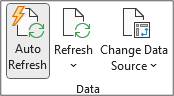
- Dokumendi sisse- või väljalülitamiseks valige
 . Automaatvärskendus on sisse lülitatud, kui nupu ümber on liigendus.
Tehke jaotises PivotTable-liigendtabeli suvandid järgmist.
- Valige menüü PivotTable-liigendtabeli analüüs kuvamiseks PivotTable-liigendtabel .
- Valige .
- Märkige või tühjendage vahekaardil Andmed ruut Värskenda andmeallika muutumisel automaatselt.
Näpunäide.
Uute PivotTable-liigendtabelite automaatvärskenduse vaikesätte muutmiseks valigeFailisuvandid>>Andmesuvandid> ja seejärel valige Redigeeri vaikepaigutust. Avage dialoogiboksis PivotTable-liigendtabeli suvandid vahekaart Andmed ja tühjendage ruut Värskenda lähteandmete muutumisel automaatselt.
Käsitsi värskendamine
Lindil menüü PivotTable-liigendtabel kuvamiseks valige PivotTable-liigendtabel .
Valige andmerühmas allanool Värskenda kõik ja valige Värskenda.
Näpunäide.
Võite PivotTable-liigendtabelit paremklõpsata ja valida käsu Värskenda.
Töövihiku kõigi PivotTable-liigendtabelite korraga värskendamiseks klõpsake menüüs PivotTable-liigendtabel nuppu Värskenda kõik.
Veerulaiuste reguleerimise takistamine
Kui Andmete veerulaiused PivotTable-liigendtabeli andmete värskendamisel kohanduvad ja te ei soovi seda teha, veenduge, et valitud oleks järgmine suvand.
Klõpsake menüüs PivotTable-liigendtabel nuppu Sätted.
Näpunäide.
Võimalik, et peate sätete avamiseks valima lindil nupu Kuva.
Valige parempoolsel paanil PivotTable-liigendtabeli sätted jaotises Sortimine ja kuvamine käsk Sobita värskendamisel veerulaiused automaatselt.
Andmete automaatne värskendamine töövihiku avamisel
Klõpsake menüüs PivotTable-liigendtabel nuppu Sätted.
Näpunäide.
Võimalik, et peate sätete avamiseks valima lindil nupu Kuva.
Valige parempoolsel paanil PivotTable-liigendtabeli sättedkäsk Värskenda avatud faili andmed.
Andmete automaatne värskendamine
Kohalikest töövihikuandmetest loodud uute PivotTable-liigendtabelite automaatvärskendused on vaikimisi sisse lülitatud.
Märkus.
Kui teie töövihik sisaldab olemasolevaid PivotTable-liigendtableid, kus automaatvärskendus on välja lülitatud, lülitatakse välja ka kõik samu lähteandmeid kasutavad uued PivotTable-liigendtabelid.
Automaatvärskenduse sisse- või väljalülitamiseks on kaks võimalust: PivotTable-liigendtabeli vahekaardil või PivotTable-liigendtabeli sätete paanil.
NB!
Automaatvärskendus on määratud andmeallika kohta, nii et selle sisse- või väljalülitamine mõjutab kõiki selle andmeallikaga ühendatud PivotTable-liigendtabeleid.
Tehke menüüs PivotTable-liigendtabel järgmist.
- Lindil menüü PivotTable-liigendtabel kuvamiseks valige PivotTable-liigendtabel .
- Dokumendi sisse- või väljalülitamiseks valige . Automaatvärskendus on sisse lülitatud, kui nupu ümber on liigendus.
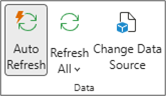
Tehke PivotTable-liigendtabeli sätetes järgmist.
- Klõpsake menüüs PivotTable-liigendtabel nuppu Sätted.
- Avage parempoolsel paanil PivotTable-liigendtabeli sätted jaotis Värskendamine ja salvestamine ning märkige või tühjendage ruut Värskenda andmed automaatselt.
Käsitsi värskendamine
Valige menüü PivotTable-liigendtabeli analüüs kuvamiseks PivotTable-liigendtabel .
Valige .
Näpunäide.
Saate PivotTable-liigendtabelit juhtida ja valida käsu Värskenda.
Töövihiku kõigi PivotTable-liigendtabelite korraga värskendamiseks klõpsake menüüs PivotTable-liigendtabeli analüüs noolt Värskenda ja valige .
Kui värskendamine võtab oodatust kauem aega, valige menüüs PivotTable-liigendtabeli analüüs nool Värskenda ja valige värskendamise oleku vaatamiseks Värskenda olek .
Värskendamise lõpetamiseks valige Tühista värskendamine.
Kui PivotTable-liigendtabeli andmete värskendamisel kohandatakse andmete veerulaiust ja lahtrivormingut ning te ei soovi seda teha, veenduge, et järgmised suvandid oleksid märgitud.
- Valige menüü PivotTable-liigendtabeli analüüs kuvamiseks PivotTable-liigendtabel .
- Valige Suvandid ja seejärel uuesti Suvandid .
- Valige vahekaardil Paigutusveerulaiuste automaatsobitus värskendamisel ja Säilita värskendamisel lahtrivorming .
Andmete automaatne värskendamine töövihiku avamisel
- Valige menüü PivotTable-liigendtabeli analüüs kuvamiseks PivotTable-liigendtabel .
- Valige Suvandid ja seejärel uuesti Suvandid .
- Valige menüüs Andmedkäsk Värskenda andmed faili avamisel.
Andmete automaatne värskendamine
Kohalikest töövihikuandmetest loodud uute PivotTable-liigendtabelite automaatvärskendused on vaikimisi sisse lülitatud.
Märkus.
Kui teie töövihik sisaldab olemasolevaid PivotTable-liigendtableid, kus automaatvärskendus on välja lülitatud, lülitatakse välja ka kõik samu lähteandmeid kasutavad uued PivotTable-liigendtabelid.
Automaatvärskenduse sisse- või väljalülitamiseks on kaks võimalust: pivotTable-liigendtabeli analüüsi vahekaardil või dialoogiboksis PivotTable-liigendtabeli suvandid .
NB!
Automaatvärskendus on määratud andmeallika kohta, nii et selle sisse- või väljalülitamine mõjutab kõiki selle andmeallikaga ühendatud PivotTable-liigendtabeleid.
Tehke menüüs PivotTable-liigendtabeli analüüs järgmist.
- Valige menüü PivotTable-liigendtabeli analüüs kuvamiseks PivotTable-liigendtabel .
- Dokumendi sisse- või väljalülitamiseks valige . Automaatvärskendus on sisse lülitatud, kui nupu ümber on liigendus.
Tehke jaotises PivotTable-liigendtabeli suvandid järgmist.
- Valige menüü PivotTable-liigendtabeli analüüs kuvamiseks PivotTable-liigendtabel .
- Valige .
- Valige vahekaart Andmed ja märkige või tühjendage ruut Värskenda andmeallika muutumisel automaatselt.
NB!
iPadi PivotTable-liigendtabel on saadaval klientidele, kes kasutavad Excelit iPadi versioonis 2.82.205.0 ja uuema versiooniga. Sellele funktsioonile juurdepääsuks veenduge, et teie rakendus värskendataks App Store kaudu uusimaks versiooniks.
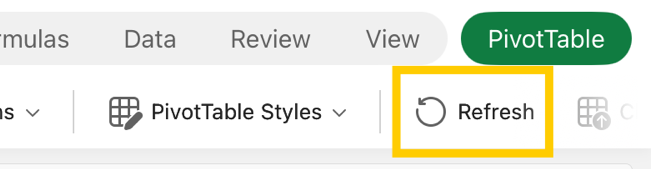
Koputage lindil menüüsse PivotTable-liigendtabel kuvamiseks PivotTable-liigendtabelis suvalist kohta ja seejärel nuppu Värskenda.
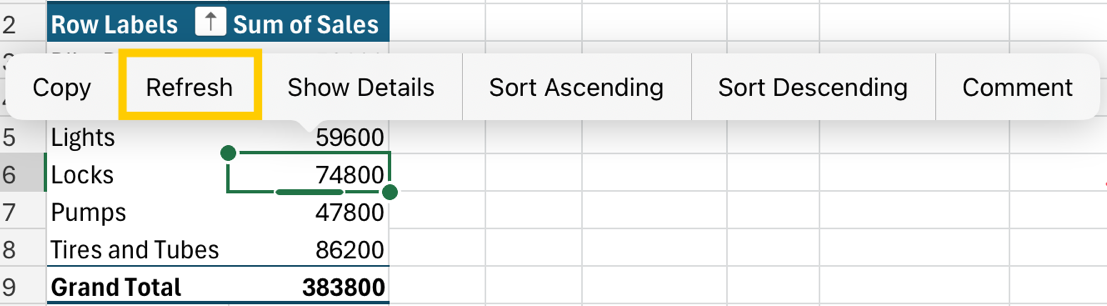
Teise võimalusena võite vajutada pikalt mõnda PivotTable-liigendtabeli vahemiku lahtrit ja seejärel puudutada käsku Värskenda.
Kas vajate rohkem abi?
Võite alati küsida Exceli tehnikakogukonna eksperdilt või kogukonnafoorumites tuge.
