
NB!
Power View eemaldatakse 12. oktoobril 2021 nii Microsoft 365 Exceli rakendusest kui ka rakendusest Excel 2021. Alternatiivina saate kasutada Power BI Desktop pakutavat interaktiivset visuaalset kogemust, mille saate tasuta alla laadida. Samuti saate exceli töövihikud hõlpsalt Power BI Desktop importida.
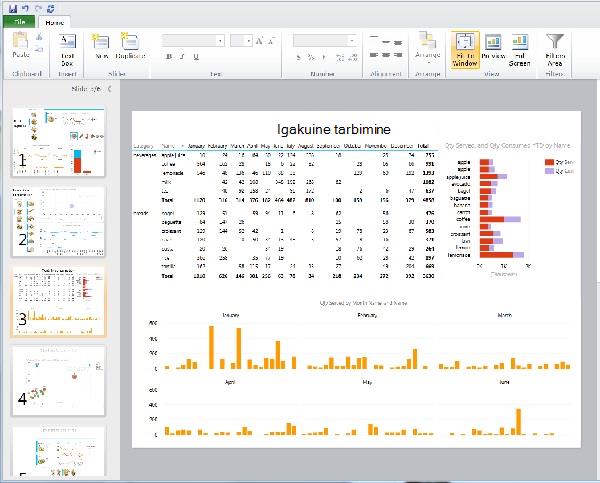
SharePointi Power View's saate luua ühe mitme vaatega aruande. Kõik ühe aruande vaated põhinevad samal andmemudelil. Saate kopeerida ja kleepida ühest vaatest teise ning dubleerida terveid vaateid. Kui salvestate vaadete eelvaatepildid, kuvatakse iga vaate pilt SharePoint Server 2013 Power Pivoti galeriis.
Märkus.
- Power View on saadaval kahes versioonis: Power View rakenduses Excel 2013 ja Power View rakenduses SharePoint 2013. Selles teemas käsitletakse ainult SharePoint 2013 Power View't.
- Exceli töövihikus saate luua mitu Power View' lehte. Lugege, mida saab veel Power View’s teha.
Selle artikli teemad
- Aruandele uue vaate lisamine
- Aruandele duplikaatvaate lisamine
- Vaadete vahel navigeerimine
- Filtrid vaadetes
- Vaate eelvaatepiltide salvestamine
Aruandele uue vaate lisamine
- Avage aruanne, millele soovite uue vaate lisada.
- Klõpsake menüüs Avaleht nuppu Uus vaade>Uus vaade.
Uus vaade kuvatakse vasakul paanil.
Aruandele duplikaatvaate lisamine
- Avage aruanne, millele soovite duplikaatvaate lisada.
- Klõpsake menüüs Avaleht nuppu Uus vaade>: duplikaatvaade.
Topeltvaade kuvatakse vasakul paanil.
Vaadete vahel navigeerimine
Mis tahes režiimis saate üles- ja allanooleklahvi abil liikuda aruande eri vaadetele.
Kujundusrežiimis saate vaatepaanil vaateid klõpsata.
Lugemis- ja täisekraanrežiimides saate teha järgmist.
- Aruande vaadete rea kuvamiseks klõpsake vasakus allnurgas nuppu Vaate valija.

- Klõpsake parempoolses allnurgas asuvaid navigeerimisnooli.
- Vajutage nooleklahve.
Filtrid vaadetes
Igal vaatel võivad olla oma filtrid, kuid filtrite ala olek on konstantne: kui filtrite ala on ühes vaates laiendatud, laiendatakse see kõigis vaadetes. Vaatest vaatesse mis tahes režiimis liikudes püsib filtri olek igal lehel: näiteks kui teil on välja Tootekategooria filter, mis filtreerib ühte vaadet mobiiltelefonide jaoks, siis kui lahkute vaatest ja naasete sellele, filtreeritakse endiselt mobiiltelefonide filtrit. Vaate dubleerimisel dubleeritakse ka filtrid koos iga filtri olekuga. Aruande salvestamisel salvestatakse iga filtri olek.
Vaate eelvaatepiltide salvestamine
Vaate eelvaatepildid on pildid, mida Power View kuvab vaatepaanil kujundusrežiimis. Power View' aruande salvestamisel salvestatakse need pildid vaikimisi koos aruandega. Seejärel kuvatakse need SharePoint Server 2013 Power Pivoti galeriis samamoodi nagu Microsoft Exceli töölehed. Siiski on teil võimalus neid mitte salvestada.
Ettevaatust!
- Ärge salvestage eelvaatepilte, kui need kuvavad potentsiaalselt tundliku sisuga teavet.
- Vaadake teemat Aruandega iga vaate pildi salvestamise valimine.