

|
Juhendav tugi teie brauseris võib pakkuda Office'i probleemidele digitaalseid lahendusi Proovige juhendatud tuge |
|---|
Ükskõik kuhu soovite oma töövihiku salvestada (nt oma arvutisse või veebi), saate selleks kasutada menüüd Fail.
Kui kasutate olemasoleva töövihiku praegusesse asukohta salvestamiseks nuppu Salvesta või vajutate klahvikombinatsiooni Ctrl+S, peate töövihiku esmakordseks salvestamiseks, mõnda teise asukohta salvestamiseks või töövihikust samas või mõnes muus asukohas koopia loomiseks kasutama käsku Salvesta nimega.
Märkus.
Kui proovite salvestada makrotoega töövihikut (.xlsm) tavalise töövihikuna (.xlsx), on soovitatav makrosid uude faili salvestada, mis võib põhjustada funktsionaalsuse kaotsiminekut, kuna VBA makrod on võimas viis suurte tööülesannete automatiseerimiseks. Kaaluge makrode salvestamist või makrotoega faili säilitamist, kuni olete kindel, et uuel failil on soovitud funktsioon.
Klõpsake nuppu Salvesta>nimega.
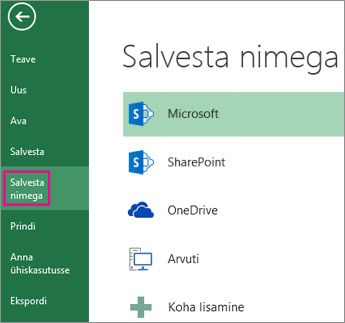
Valige jaotises Nimega salvestamine koht, kuhu soovite oma töövihiku salvestada. Näiteks töölauale või oma arvuti kausta salvestamiseks klõpsake käsku Arvuti.
Näpunäide.
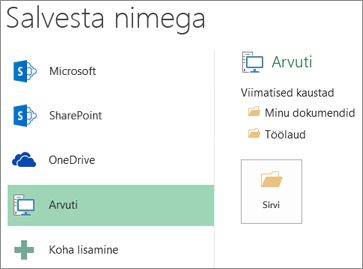
OneDrive'i asukohta salvestamiseks klõpsake nuppu OneDrive ja seejärel registreeruge (või logige sisse). Oma kohtade lisamiseks pilveteenusesse (nt Microsoft 365SharePoint või OneDrive'i asukoht) klõpsake nuppu Lisa koht.
Kaustast Dokumendid soovitud asukoha otsimiseks klõpsake nuppu Sirvi.
Arvutist mõne muu asukoha valimiseks klõpsake käsku Töölaud ja siis valige täpne koht, kuhu soovite oma töövihiku salvestada.Sisestage uue töövihiku nimi väljale Faili nimi. Kui loote olemasoleva töövihiku koopiat, sisestage mõni muu nimi.
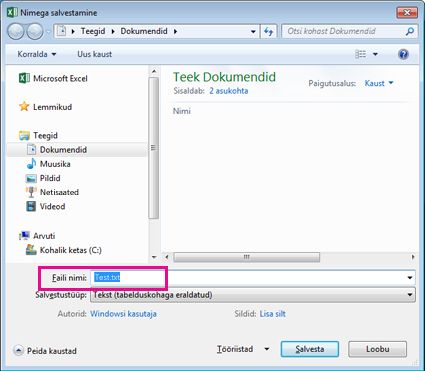
Töövihiku salvestamiseks mõnes muus failivormingus (nt .xls või .txt) valige soovitud vorming loendist Salvestustüüp (asub välja Faili nimi all).
Klõpsake nuppu Salvesta.
Lemmiksalvestuskoha kinnitamine
Kui olete töövihiku salvestamise lõpetanud, saate salvestuskoha kinnitada. Nii on see asukoht teie jaoks kättesaadav kohe, kui soovite järgmist töövihikut salvestada. See on suurepärane ajasäästja juhuks, kui peate asju sageli samasse kausta või kohta salvestama. Kinnitada saate nii palju asukohti kui soovite.
Klõpsake nuppu Salvesta>nimega.
Valige jaotises Nimega salvestamine koht, kuhu oma töövihiku viimati salvestasite. Näiteks kui salvestasite töövihiku viimati arvutis kausta Dokumendid ja soovite selle asukoha kinnitada, klõpsake nuppu Sirvi.
Paremklõpsake avanevas dialoogiboksis Nimega salvestamine kaustaloendis kausta ja valige Kinnita kiirpääsuribale.
Iga kord, kui salvestate töövihiku, kuvatakse see asukoht dialoogiboksi Nimega salvestamine vasakpoolsel paanil kinnitatud kujul.
Näpunäide.
Asukoha eemaldamiseks paremklõpsake kausta ja valige Eemalda kiirpääsust.
Automaattaaste sisselülitamine
Excel salvestab teie töövihiku töötamise ajal automaatselt juhuks, kui midagi juhtub (nt elektrikatkestus). Seda nimetatakse automaattaasteks. See pole sama mis töövihiku salvestamine, seega ärge jääge ahvatlema lootma automaattaastefunktsioonile. Salvestage töövihikut sageli. Kuid tänu automaattaastefunktsioonile on teil ootamatuteks olukordadeks varukoopia olemas.
Veenduge, et automaattaastefunktsioon oleks sisse lülitatud.
- Klõpsake nuppu Failisuvandid>.
- Klõpsake dialoogiboksis Exceli suvandid kategooriat Salvestamine.
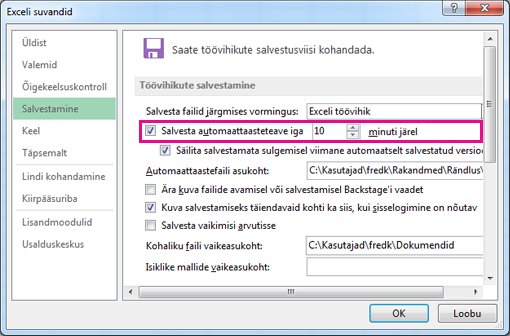
- Veenduge, et jaotises Töövihikute salvestamine oleks märgitud ruut Salvesta automaattaasteteave iga n minuti järel .
- Seadke soovitud minutiintervall, mille järel Excel teie tööd varundab, ja klõpsake nuppu OK.