
Exceli töölauaversioonis töötades saate töölehe juhtelemente rühmitada, kopeerida, nende suurust muuta või vormindada.
Märkus.
Vormi juhtelemente või ActiveX-juhtelemente ei saa samas rühmavalikus kombineerida joonistusriistade ja SmartArt-riistade objektidega (nt kujundite ja SmartArt-piltidega).
Veenduge, et menüü Arendaja oleks lindil kuvatud. Lisateavet leiate teemast Menüü Arendaja kuvamine. Seejärel veenduge, et kujundusrežiim oleks lubatud. Selleks klõpsake nuppu Arendaja>kujundusrežiim (jaotises Juhtelemendid ).
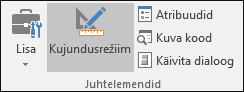
Kui olete juhtelementidega töötamise lõpetanud, lülitage kujundusrežiim välja.
Ühe rühmavälise juhtelemendi valimine
Klõpsake juhtelemendi valikuäärist.

Mitme rühmavälise juhtelemendi valimine
Valikupaani kasutamine lihtsustab ühe või mitme objekti valimist ning objektide järjestuse kuvamist, peitmist või muutmist.
Klõpsake menüü Avaleht jaotises Redigeerimine nuppu Otsi ja vali.
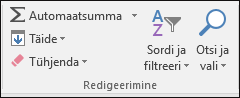
Tehke ühte järgmistest.
- Peidetud, virnastatud või teksti taga asuvate objektide valimiseks klõpsake käsku Vali objektid ja tõmmake siis ristkülik ümber soovitud objektide.
- Objektide valimiseks, hulgivalikuks, kuvamiseks, peitmiseks või järjestuse muutmiseks klõpsake nuppu Valikupaan ja seejärel soovitud suvandeid.
Näpunäide.
Hiirega juhtelementide valimiseks vajutage ja hoidke klaviatuuril all juhtklahvi (Ctrl), kuni juhtelemendid on valitud.
Ühe juhtelemendi valimine rühmas
Esmalt klõpsake rühma valikuääris.
Rühma valikuääris kuvatakse suurusepidemete kogumina:
Seejärel klõpsake rühmas juhtelementi, mille soovite valida.
Mitme juhtelemendi valimine rühmas
Esmalt klõpsake rühma valikuääris.
Rühma valikuääris kuvatakse suurusepidemete kogumina:
Seejärel vajutage juhtklahvi (CTRL) ja hoidke seda all, kuni juhtelemendid on valitud.
Juhtelemente sisaldava rühma valimine
Klõpsake rühma valikuääris ja rühma valikuääris kuvatakse suurusepidemete sarjana:
Peidetud või virnastatud objektide valimine
Peidetud või muude juhtelementide all oleva juhtelemendi valimiseks tehke järgmist.
- Valige pealmisel kihil asuv juhtelement.
- Juhtelementide seas edasi liikumiseks vajutage tabeldusklahvi (TAB); tagasi liikumiseks vajutage klahvikombinatsiooni SHIFT+TAB.
Joonistuskihil asuvate juhtelementide ja objektide valimine
Klõpsake menüü Avaleht jaotises Redigeerimine nuppu Otsi & Vali ja seejärel tehke ühte järgmistest.
- Klõpsake käsku Vali objektid ja tõmmake siis hiirekursoriga ristkülik ümber objektide, mida soovite valida.
- Klõpsake käsku Valikupaan ja valige soovitud objektid paanil.
Ühe või mitme juhtelemendi valiku tühistamine
Tehke ühte järgmistest.
- Ühe või mitme juhtelemendi valiku tühistamiseks klõpsake suvalist kohta väljaspool juhtelementi, valitud juhtelementide komplekti või rühma äärist.
- Kui soovite valitud juhtelementide komplektis korraga tühistada vaid ühe juhtelemendi valiku, vajutage juhtklahvi (CTRL) ja hoidke seda juhtelemendi klõpsamise ajal all.
Kas vajate rohkem abi?
Võite alati küsida Exceli tehnikakogukonna eksperdilt või kogukonnafoorumites tuge.