
NB!
Power View eemaldatakse 12. oktoobril 2021 nii Microsoft 365 Exceli rakendusest kui ka rakendusest Excel 2021. Alternatiivina saate kasutada Power BI Desktop pakutavat interaktiivset visuaalset kogemust, mille saate tasuta alla laadida. Samuti saate exceli töövihikud hõlpsalt Power BI Desktop importida.
Power View's saate oma diagrammi andmeid ühe klõpsuga korrastada. Diagrammikategooriaid saate sortida kategooriaväärtuse (väljal Telg) või arvväärtuse järgi (väljal Väärtused).
- Libistage kursoriga üle diagrammi ülaserva, kuni näete vasakus ülanurgas sortimisalust , seejärel välja nime ja seejärel kas asc või desc.
- Mõne muu väärtuse alusel sortimiseks klõpsake välja nime.

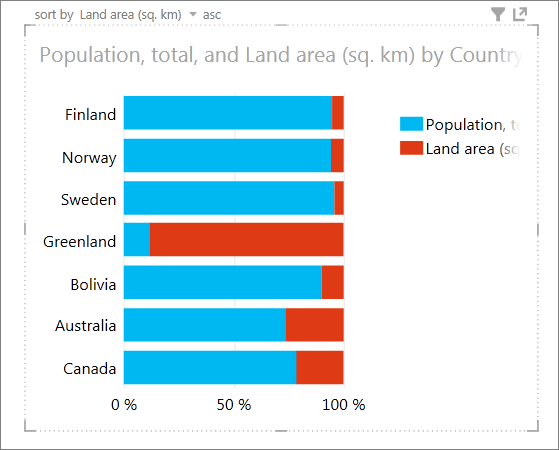
- Klõpsake nuppu asc või desc , et sortida vastupidises suunas.
Vaikimisi on kategooria Riik/regioon diagramm sorditud laskuvas järjestuses.
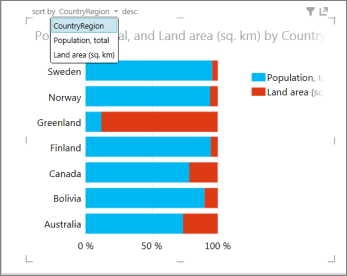
Diagramm sorditakse maa-ala väärtuse järgi tõusvas järjestuses.
Märkus.
Sortimist ei saa keelata. People saab Power View' lehti kuvades diagramme sortida.
Diagramme, mida saab sortida ja mida ei saa sortida
Mõnda diagrammi ei saa sortida. Teisi ei saa üksikute diagrammidena sortida, kuid hulgidiagrammides kasutamisel saab hulgidiagramme sortida nii, nagu on näidatud järgmises tabelis.
| Diagrammi tüüp | Saab sortida | Hulgidiagramme saab sortida |
|---|---|---|
| Veerg | Jah | Jah |
| Lintdiagramm | Jah | Jah |
| Joon | Ei | Jah |
| Punktdiagramm või mulldiagramm | Ei | Jah |
| Virntulpdiagramm või -riba | Jah | Jah |
| 100% virntulpdiagramm või -riba | Jah | Jah |
| Esitusteljega punktdiagramm või mulldiagramm | Ei | Ei |
Vt ka
Diagrammid ja muud visualiseeringud Power View’s
Power View’ ja Power Pivoti videod
Õppeteema: PivotTable-liigendtabeli andmeanalüüs andmemudeli abil Excel 2013-s
Power View: andmete analüüsimine, visualiseerimine ja esitamine