

Excelis saate loodavate kohandatud loendite arve, teksti, nädalapäevi, kuid või üksusi sortida. Sortida saate ka fondi värvi, lahtri värvi või ikoonikomplektide järgi. Sortimine võib olla tõstutundlik.
Veeru sortimisel korraldate veeru read ümber. Mitme veeru või tabeli sortimisel korraldate tavaliselt kõik read ümber vastavalt kindla veeru sisule.
NB!
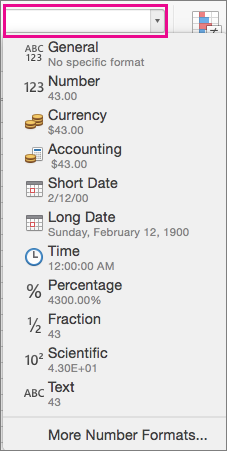
Kui sorditavad veerud sisaldavad nii arvudena talletatud arve kui ka tekstina talletatud arve, ei sordita arve õigesti. Tekstina talletatud arvud kuvatakse paremale joondamise asemel vasakule. Valitud arvude ühtseks vormindamiseks valige menüü Avaleht väljal Arvuvorming väärtus Tekst või Arv.
Veeru sortimine
Klõpsake mõnda lahtrit veerus, mida soovite sortida.
Külgnevates veergudes asuvad andmed sorditakse vastavalt valitud veeru andmetele.Valige menüüs Andmed nupp Tõusvas
 või Laskuvas
 .
.Sortimiseks Klõpsake nuppu Kõige madalamad väärtused veeru algusesse Tähestikuline järjestus Suurimad väärtused veeru algusesse Y-st A-ni
Märkus.
Kui tulemused pole ootuspärased, kontrollige, kas kõik arvud on talletatud arvudena. Näiteks mõnest raamatupidamissüsteemist imporditud negatiivsed arvud salvestatakse tekstina.
Loendi sortimine kahe või kolme veeru alusel
Sortimiseks mitme veeru alusel saate lisada sortimiskriteeriumide tasemed. Näiteks saate sortida müügiaruande piirkonna, kuupäeva ja seejärel müügiesindaja järgi. Iga sortimistaset tähistab dialoogiboksis Sortimine üks rida.
Klõpsake mõnda lahtrit veerus, mida soovite sortida.
Klõpsake menüüs Andmed nuppu Sordi.

Kui teie andmetel on päiserida, märkige ruut Minu loendil on päised . Kui aga andmetel pole päiserida, tühjendage ruut Minu loendil on päised .
Klõpsake jaotise Sortimisalus kõrval olevas reas jaotises Veerg tühikut ja seejärel klõpsake veergu, mille alusel soovite sortida.
Klõpsake samas reas jaotises Sortimisalus nuppu Väärtused ja seejärel kiirmenüüs soovitud kriteeriume.
Sortimise saate valida ka lahtri või fondi värvi või lahtri ikooni järgi.Klõpsake jaotises Järjestus samas reas nuppu A-st Y-ni ja seejärel kiirmenüüs soovitud kriteeriume.
Näpunäide.
Kui soovitud sortimisjärjestust pole loendis, valige Kohandatud loend. Kui soovitud kohandatud sortimisjärjestust pole loendis, lugege jaotist "Sortimisaluseks kohandatud loendi loomine".
Kui valisite 5. juhises käsu Lahtri värv, Fondi värv või Lahtri ikoon , klõpsake jaotises Värv/ikoon rida ja seejärel kiirmenüüs soovitud kriteeriume.
Klõpsake iga veeru puhul, mille alusel soovite sortida, nuppu Lisa tase.

Seejärel täitke uue rea veerud Veerg, Sortimisalus, Järjestus ja Värv/ikoon .
Loendi sortimine ridade alusel
Märkus.
Seda toimingut ei saa tabelis teha. Tabelivormingu eemaldamiseks ridade järgi sortimiseks valige menüüs Tabel nupp Teisenda vahemikuks.
Klõpsake sorditavas reas mõnda lahtrit.
Klõpsake menüüs Andmed nuppu Sordi.
Kui teie andmetel on päiserida, märkige ruut Minu loendil on päised . Kui aga andmetel pole päiserida, tühjendage ruut Minu loendil on päised .
Klõpsake menüüd Suvandid.
Klõpsake jaotises Suund nuppu Sordi vasakult paremale ja seejärel nuppu OK.
Klõpsake esimese rea jaotises Rida välja Järgmine alus kõrval olevat tühikut ja seejärel klõpsake kiirmenüüs rida, mida soovite järgmisena sortida.
Klõpsake samas reas jaotises Sortimisalus nuppu Väärtused ja seejärel kiirmenüüs soovitud kriteeriume.
Klõpsake jaotises Järjestus samas reas nuppu A-st Y-ni ja seejärel kiirmenüüs soovitud kriteeriume.
Näpunäide.
Kui soovitud sortimisjärjestust pole loendis, valige Kohandatud loend. Kui soovitud kohandatud sortimisjärjestust pole loendis, lugege jaotist "Sortimisaluseks kohandatud loendi loomine".
Klõpsake iga täiendava rea puhul, mille alusel soovite sortida, nuppu Lisa tase.
Seejärel täitke uue rea veerud Rida, Sortimisalus, Järjestus ja Värv/Ikoon .
Sortimisaluseks kohandatud loendi loomine
Excel sisaldab kohandatud loendeid, mille alusel saate sortida: nädalapäevi ja kuusid. Lisaks saate luua oma kohandatud loendeid, näiteks koolitasemeid (nt Freshman, Sophomore, Junior ja Senior). Kui kohandatud loend on loodud, valige selle kasutamiseks dialoogiboksi Sortimine jaotises Järjestus väärtus Kohandatud loend.
- Klõpsake Exceli menüüs nuppu Eelistused ja seejärel jaotises Valemid ja loendid nuppu Kohandatud loendid .
- Klõpsake nuppu Lisa.
- Tippige loendi väärtused sorditavasse järjestusse, kus iga väärtuse vahel on koma.
- Kui olete lõpetanud, klõpsake nuppu Lisa ja seejärel sulgege väli Kohandatud loendid.
Kohandatud loendi järgi sortimine
Excel sisaldab kohandatud loendeid, mille alusel saate sortida: nädalapäevi ja kuusid. Lisaks selgitatakse eelmises toimingus, kuidas luua kohandatud loendeid (nt kooli hinnete tasemeid), nagu Freshman, Sophomore, Junior ja Senior.
Klõpsake mõnda lahtrit veerus, mida soovite sortida.
Klõpsake menüüs Andmed nuppu Sordi.
Kui andmetel on päiserida, märkige ruut Minu loendil on päised . Kui aga andmetel pole päiserida, tühjendage ruut Minu loendil on päised .
Klõpsake jaotises Järjestus nuppu Kohandatud loend.
Valige loend, mille alusel soovite sortida, ja klõpsake nuppu OK.
Märkus.
Kohandatud sortimisjärjestus rakendatakse ainult veerus määratud veerule. Mitme veeru sortimiseks nädalapäeva, kuu või muu kohandatud loendi järgi kasutage iga veeru eraldi sortimiseks eelmist protseduuri "Loendi sortimine kahe või kolme veeru alusel".
Kuupäevade või kellaaegade sortimine
Valige lahtrivahemikus või tabelis kuupäevade või kellaaegade veerg.
Valige menüüs Andmed nupp Tõusvas
või Laskuvas .Märkus.
Kui tulemused pole ootuspärased, võivad andmed sisaldada kuupäevi või kellaaegu, mis on talletatud teksti või arvudena, mitte kuupäevade või kellaaegadena. Arvude salvestamiseks kuupäeva- või kellaajavormingus valige veerg ja valige menüü Avaleht väljal Arvuvorming väärtus Kuupäev või Kellaaeg.
Tõstutundliku teksti sortimine
- Klõpsake mõnda lahtrit veerus, mida soovite sortida.
- Klõpsake menüüs Andmed nuppu Sordi.
- Valige väljal Sortimine suvand Suvandid ja seejärel tõstutundlik.
Sortimine lahtri värvi, fondi värvi või ikooni järgi
Kui sorditavas veerus on lahtri- või fondivärvi järgi vormindatud lahtreid, saate sortida nende värvide järgi. Sortida saate ka tingimusvormingu abil loodud ikoonikomplekti järgi. Kuna lahtrivärvi, fondivärvi või ikoonide jaoks pole vaikesortimisjärjestust, peate iga sortimistoimingu jaoks määrama oma järjekorra.
- Klõpsake mõnda lahtrit veerus, mida soovite sortida.
- Klõpsake menüüs Andmed nuppu Sordi.
- Kui andmetel on päiserida, märkige ruut Minu loendil on päised . Kui aga andmetel pole päiserida, tühjendage ruut Minu loendil on päised .
- Klõpsake jaotises Veerg välja Järgmine alus kõrval olevat tühikut ja seejärel klõpsake kiirmenüüs veergu, mille alusel soovite sortida.
- Klõpsake samas reas jaotises Sortimisalus nuppu Väärtused ja seejärel kiirmenüü käsku Lahtri värv, Fondi värv või Lahtri ikoon.
- Valige jaotises Värv/ikoon värv või ikoon.
- Valige jaotises Järjestus, kas valitud värv või ikoon peaks olema loendi alguses või allservas.
- Klõpsake iga veeru puhul, mille alusel soovite sortida, nuppu Lisa tase.
Seejärel täitke uue rea veerud Veerg, Sortimisalus, Järjestus ja Värv/ikoon .
Lahtrivahemikus ühe veeru sortimine ilma teisi veerge mõjutamata
NB!
Olge selle funktsiooni kasutamisel ettevaatlik. Sortimine ühe vahemiku veeru järgi võib anda soovimatuid tulemeid, näiteks teisaldada selles veerus asuvaid lahtreid sama rea teistest lahtritest eemale.
Valige lahter lahtrivahemikus, mis sisaldab kahte või enamat veergu.
Märkus.
Seda toimingut ei saa tabelis teha. Tabelivormingu eemaldamiseks ühe veeru sortimiseks valige menüüs Tabel nupp Teisenda vahemikuks.
Valige veeruandmed, mida soovite sortida.
Klõpsake menüüs Andmed nuppu Sordi.
Valige kuvatavas sortimishoiatuses suvand Jätka praeguse valikuga ja seejärel klõpsake nuppu Sordi.
Kui tulemid pole soovitud tulemid, klõpsake nuppu Võta .
.
Lisateave sortimise kohta
Andmeanalüüs algab sortimisega. Saate sortida teksti (A-st Y-ni või Y-st A-ni), arve (väikseimast suurimani või suurimast väikseimani) ning kuupäevi ja kellaaegu (vanimast uusimani ja uusimast vanimani) ühes või mitmes veerus. Samuti saate sortida enda loodud kohandatud loendi järgi (nt Suur, Keskmine ja Väike). Samuti saate sortida vormingu (sh lahtri värvi, fondivärvi või ikoonikomplekti) järgi. Kõige sagedamini sorditakse veeru järgi, kuid saate sortida ka ridade järgi.
Sortimisel korraldate andmed ümber teatud järjestusse. Seevastu filtreerimisel peidate võõrandmed. Lisateavet filtreerimise kohta leiate teemast Andmeloendi filtreerimine.
Lahtrivahemiku alusel sortimisel ei salvestata sortimiskriteeriume koos töövihikuga. Kui soovite sortimiskriteeriumid salvestada, et saaksite need töövihiku järgmisel avamisel uuesti rakendada, saate salvestada andmed Exceli tabelina. Salvestage andmed tabelisse, kui sordite mitut veergu või kui loote keerukaid sortimiskriteeriume, mis võtavad kaua aega.
Sortimiskriteeriumide uuesti rakendamisel võidakse kuvada teistsugused tulemid. See võib juhtuda siis, kui valemi tagastatavad väärtused on muutunud ja leht arvutatakse ümber. See võib ilmneda ka siis, kui lahtrivahemik või tabeliveerg on andmeid lisanud, muutnud või kustutanud.
Excel sordib andmed järgmise tõusvas sortimisjärjestuses: 0 1 2 3 4 5 6 7 8 9 (tühik) ! " # $ % & ( ) * , . / : ; ? @ [ \ ] ^ _ ' { | } ~ + < = > a b c d e f g h i j k l m n o p q r s t u v x y z A B C D E F G H I J K L M O P Q R S T U V W X Y Z FALSE TRUE (lehetõrked) (tühjad lahtrid).