
Andmete sortimine on andmeanalüüsi lahutamatu osa. Võite soovida korraldada nimesid tähestikuliselt, koostada tootenimekirju kõrgemast madalama tasemeni või järjestada ridu värvi või ikoonide järgi. Andmete sortimine aitab andmeid kiirelt visualiseerida ja paremini mõista, andmeid paremini korraldada ja leida ning lõppkokkuvõttes teha targemaid otsuseid.
Saate andmeid sortida teksti (A-st Y-ni või Y-st A-ni), numbrite (väikseimast suurimani või suurimast väikseimani) või kuupäevade ja kellaaegade (vanimast uusimani ja uusimast vanimani) järgi ühes või mitmes veerus. Samuti saate sortida enda loodud kohandatud loendi (näiteks Suur, Keskmine ja Väike) või vormingu (nt lahtri värv, fondivärv või ikoonikomplekt) järgi. Vahemiku ühes või teises otsas olevate väärtuste (näiteks kümme kõrgeimat hinnet või viis viletsaimat müügitulemit) leidmiseks võib kasutada automaatfiltrit. Vaadake videost, kuidas seda teha.
Teksti sortimine
Valige sorditava veeru lahter.
Tehke menüü Andmed jaotises Sortimine ja filtreerimine ühte järgmistest.
- Tõusvas järjestuses kiireks sortimiseks valige
 (Sordi A-st Y-ni).
 - Kiiresti laskuvas järjestuses sortimiseks valige
 (Sordi Y-st A-ni).
- Tõusvas järjestuses kiireks sortimiseks valige
Märkus.
Võimalikud probleemid
- Kõigi andmete tekstina talletamise kontrollimine Kui veerg, mida soovite sortida, sisaldab arvudena talletatud arve ja tekstina talletatud arve, peate need kõik arvude või tekstina vormindama. Kui te seda vormingut ei rakenda, sorditakse arvudena talletatud arvud enne tekstina talletatud arve. Kõigi valitud andmete tekstina vormindamiseks vajutage dialoogiboksi Lahtrite vormindamine käivitamiseks klahvikombinatsiooni Ctrl+1, valige vahekaart Arv ja seejärel valige jaotises Kategooria väärtus Üldine, Arv või Tekst.
- Algustühikute eemaldamine Mõnel juhul võib teisest rakendusest imporditud andmete ette olla lisatud tühikuid. Eemaldage algustühikud enne andmete sortimist. Seda saate teha käsitsi või funktsiooniga TRIM.
Numbrite sortimine
Valige sorditava veeru lahter.
Tehke menüü Andmed jaotises Sortimine ja filtreerimine ühte järgmistest.
- Väikseimast suurimani sortimiseks valige (Sordi väikseimast suurimani).
- Suurest väikseimani sortimiseks valige (Sordi suurimast väikseimani).
- Väikseimast suurimani sortimiseks valige
Märkus.
Võimalik probleem
Veenduge, et kõik arvud oleksid talletatud arvudena . Kui tulemused pole ootuspärased, võib veerg sisaldada arve, mis on talletatud tekstina, mitte arvudena. Tekstina talletatakse näiteks mõnest raamatupidamissüsteemist imporditud negatiivsed arvud või arvud, mis algavad ülakomaga ('). Lisateabe saamiseks vt teemat Tekstivorminguga arvude parandamiseks arvuvormingu rakendamine.
Kuupäevade või kellaaegade sortimine
Valige sorditava veeru lahter.
Tehke menüü Andmed jaotises Sortimine ja filtreerimine ühte järgmistest.
- Varasemast hilisema kuupäeva või kellaajani sortimiseks valige (Sordi vanimast uusimani).
- Hilisemast kuupäeva või kellaajani sortimiseks valige (Sordi uusimast vanimani).
- Varasemast hilisema kuupäeva või kellaajani sortimiseks valige
Märkus.
Võimalikud probleemid
- Kuupäevade ja kellaaegade talletamise kontrollimine kuupäevade või kellaaegadena Kui tulemused pole ootuspärased, võib veerg sisaldada kuupäevi või kellaaegu, mis on talletatud tekstina, mitte kuupäevade või kellaaegadena. Et Excel saaks kuupäevi ja kellaaegu õigesti sortida, peavad kõik kuupäevad ja kellaajad olema talletatud kuupäeva või kellaaja järjenumbrina. Kui Excel ei tuvasta väärtust kuupäeva või kellaajana, salvestatakse väärtus tekstina. Lisateabe saamiseks vt teemat Tekstina salvestatud kuupäevade teisendamine kuupäevadeks.
- Kui soovite sortida nädalapäevade järgi, vormindage lahtrid nädalapäevi kuvama. Kui soovite sortida nädalapäevade järgi (sõltumata kuupäevast), teisendage need tekstiks, kasutades funktsiooni TEXT. Kuid kuna funktsioon TEXT tagastab tekstilise väärtuse, sorditakse sel juhul tärkandmete järgi. Lisainfo saamiseks vt Kuupäevade kuvamine nädalapäevadena.
Sortimine mitme veeru või rea alusel
Kui teil on andmeid, mida soovite rühmitada ühe veeru või rea sama väärtuse alusel ja seejärel sortida selles võrdsete väärtuste rühmas teise veeru või rea järgi, võite sortida mitme veeru või rea alusel. Näiteks kui teil on veerud Osakond ja Töötaja, saate esmalt sortida osakonna järgi (rühmitada kõik sama osakonna töötajad) ja seejärel sortida nime järgi (et panna nimed igas osakonnas tähestikulisse järjestusse). Sortida saate kuni 64 veeru alusel.
Märkus.
Parima tulemuse huvides peaks sorditav lahtrivahemik sisaldama veerusilte või päiseid.
Valige andmevahemikust mis tahes lahter.
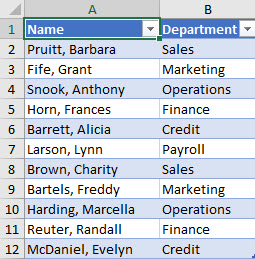
Klõpsake menüü Andmed jaotises Sortimine & filter nuppu Sordi.
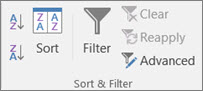
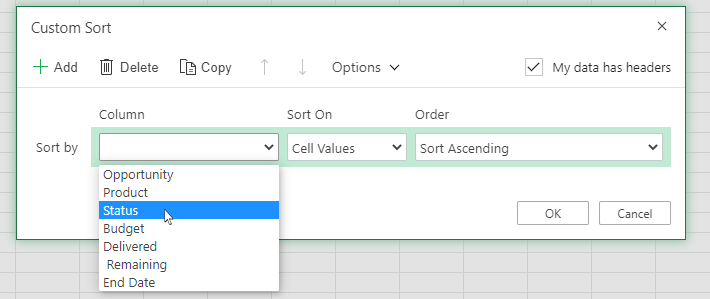
Valige dialoogiboksi Sortimine jaotises Veerg väljal Sortimisalus esimene sorditav veerg.
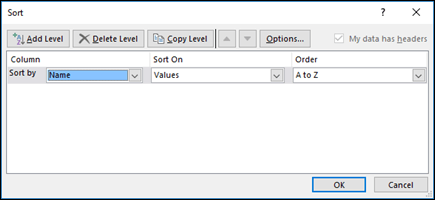
Valige jaotises Sortimisalus sortimistüüp. Tehke ühte järgmistest.
- Teksti, arvu või kuupäeva ja kellaaja järgi sortimiseks valige Lahtriväärtused.
- Vormingu järgi sortimiseks valige kas Lahtri värv, Fondi värv või Lahtri ikoon.
Valige jaotises Järjestus sortimisviis. Tehke ühte järgmistest.
- Tekstiliste väärtuste jaoks valige A-st Y-ni või Y-st A-ni.
- Arvuliste väärtuste jaoks valige Väikseimast suurimani või Suurimast väikseimani.
- Kuupäevaliste või kellaajaliste väärtuste jaoks valige Vanimast uusimani või Uusimast vanimani.
- Kohandatud loendi alusel sortimiseks valige Kohandatud loend.
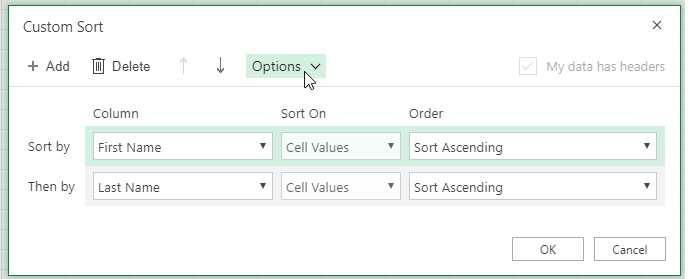
Sortimisalusena veel ühe veeru lisamiseks valige Lisa tase ja korrake toiminguid 3–5.

Sortimisaluseks veeru kopeerimiseks valige kirje ja seejärel valige Kopeeri tase.
Sortimisaluseks oleva veeru kustutamiseks valige kirje ja seejärel käsk Kustuta tase.
Märkus.
Loendisse peab jätma vähemalt ühe üksuse.
Veergude sortimisjärjestuse muutmiseks valige kirje ja seejärel klõpsake järjestamiseks nupu Suvandid kõrval olevat üles- või allanoolt.
Loendis eespool (üleval) asuvad üksused loetletakse enne loendis tagapool (allpool) asuvaid üksusi.
Sortimine lahtri värvi, fondi värvi või ikooni järgi
Kui olete lahtrivahemiku või tabeli veeru käsitsi või tingimusvormingu põhjal värvi või fondi värvi järgi vormindanud, saate ka sortida nendesamade värvide järgi. Sortida saate ka tingimusvorminguga loodud ikoonikomplekti järgi.
Valige sorditava veeru lahter.
Klõpsake menüü Andmed jaotises Sortimine & filter nuppu Sordi.
Valige dialoogiboksi Sortimine jaotises Veerg väljal Sortimisalus sorditav veerg.

Valige boksis Sortimisalus kas Lahtri värv, Fondi värv või Lahtri ikoon.
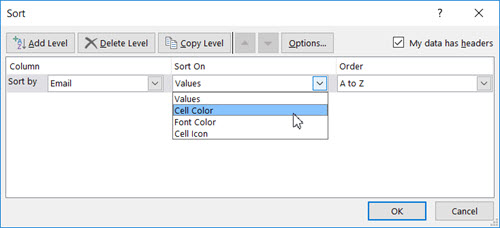
Valige jaotises Järjestus nupu kõrval olev nool ja seejärel valige olenevalt vormingu tüübist soovitud lahtri värv, fondi värv või lahtriikoon.
Seejärel valige sortimisviis. Tehke ühte järgmistest:
Lahtri või fondi värvi või ikooni üles või vasakule teisaldamiseks, valige veeru sortimise puhul Alguses ja rea sortimise puhul Vasakul.
Lahtri või fondi värvi või ikooni alla või paremale teisaldamiseks, valige veeru sortimise puhul Lõpus ja rea sortimise puhul Paremal.
Märkus.
Vaikimisi pole lahtri värv, fondi värv ega ikooni sortimisjärjestus määratletud. Selle järjekorra peate määratlema iga sortimisoperatsiooni jaoks eraldi.
Järgmise sortimisaluseks oleva lahtri, fondi värvi või ikooni määramiseks valige Lisa tase ja korrake toiminguid 3–5.
Veenduge, et valite dialoogiboksis Järgmine alus sama veeru ning et teete sama valiku jaotises Järjestus.
Korrake seda iga lahtrivärvi, fondivärvi või ikooni puhul, mida soovite sortimisse kaasata.
Kohandatud loendi järgi sortimine
Kasutaja määratletud järjestuses sortimiseks saate kasutada kohandatud loendit. Veerg võib näiteks sisaldada väärtusi, mille järgi soovite sortida (nt Kõrge, Keskmine ja Madal). Kuidas sortida nii, et read, mis sisaldavad väärtust Kõrge, kuvataks esimestena, seejärel read väärtusega Keskmine ja kõige lõpuks read väärtusega Madal? Kui sordiksite tähestikulises järjestuses, paigutaks sortimine "A-st Y-ni" kõige kõrgemale, kuid madal tõuseb keskmisele tasemele. Kui sordisite "Z-st A-ni", kuvatakse esmalt Keskmine, keskel on madal. Olenemata järjekorrast soovite alati, et tekst "Keskmine" oleks keskel. Kohandatud loendi loomisel saate selle probleemi lahendada.
Soovi korra looge kohandatud loend.
Sisestage lahtrivahemikku soovitud järjestuses ülalt alla väärtused, mille alusel soovite sortida, nagu näiteks järgmises näites:

Valige sisestatud vahemik. Eelneva näite korral tuleks valida lahtrivahemik A1:A3.
Avage Jaotis Failisuvandid>>– üldised>üldised> kohandatudloendite redigeerimine, seejärel valige dialoogiboksis Kohandatud loendidkäsk Impordi ja seejärel valige kaks korda OK.
Märkus.
- Saate luua ainult väärtusepõhise (tekst, arv, kuupäev või kellaaeg) kohandatud loendi. Vormingupõhist (lahtri värv, fondi värv, ikoon) kohandatud loendit ei saa luua.
- Kohandatud loendi maksimumpikkus on 255 märki ning esimene märk ei tohi olla number.
Valige sorditava veeru lahter.
Klõpsake menüü Andmed jaotises Sortimine & filter nuppu Sordi.
Valige dialoogiboksi Sortimine jaotises Veerg ripploendist Sortimisalus või loendist Järgmine alus veerg, mille soovite kohandatud loendi järgi sortida.
Valige ripploendist Järjestus väärtus Kohandatud loend.
Soovitud loendi saate valida dialoogiboksist Kohandatud loendid. Eelmises näites loodud kohandatud loendite valimisel valige Kõrge, Keskmine, Madal.
Klõpsake nuppu OK.
Tõstutundlik sortimine
- Klõpsake menüü Andmed jaotises Sortimine & filter nuppu Sordi.
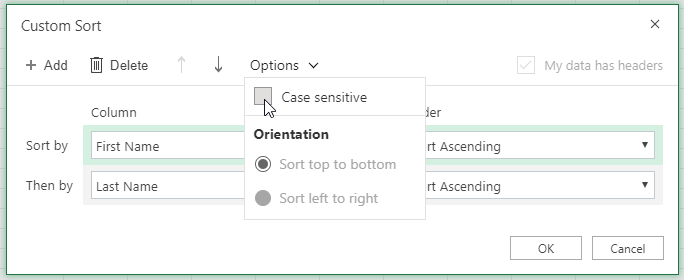
- Valige dialoogiboksis Sortimine suvand Suvandid.

- Märkige dialoogiboksis Sortimissuvandid ruut Tõstutundlik.

- Valige kaks korda OK .
Vasakult paremale sortimine
Tavaliselt sorditakse ülevalt alla, aga saate sortida ka vasakult paremale.
Märkus.
Tabelid ei toeta vasakult paremale sortimist. Selleks teisendage esmalt tabel vahemikuks, valides tabelist suvalise lahtri ja valides käsu Tabeliriistad>Teisenda vahemikuks.
Valige sorditavas vahemikus mis tahes lahter.
Klõpsake menüü Andmed jaotises Sortimine & filter nuppu Sordi.
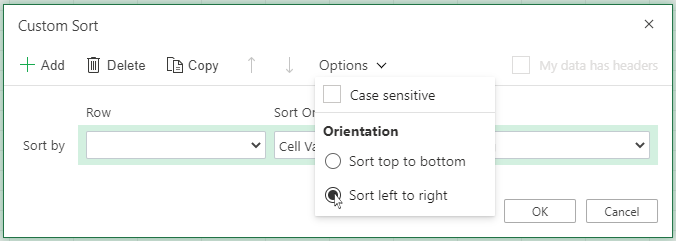
Valige dialoogiboksis Sortimine suvand Suvandid.
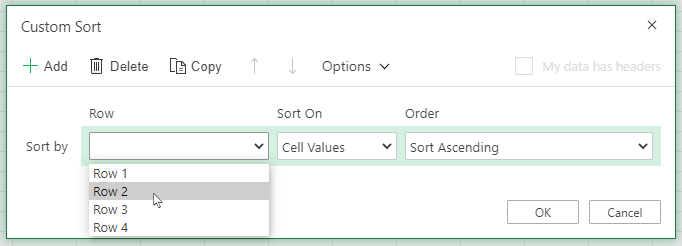
Valige dialoogiboksi Sortimissuvandid jaotises Suund käsk Sordi vasakult paremale ja seejärel valige OK.

Valige sorditav rida dialoogiboksi Sortimisalus jaotises Rida. Kui soovite sortida päiserea järgi, on see enamasti rida 1.
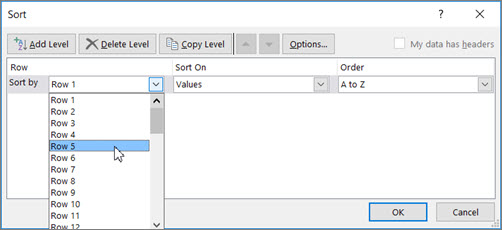
Näpunäide.
Kui teie päiserida on tekstirida, aga soovite veerud sortida numbrite järgi, saate lisada andmevahemiku kohale uue rea ja numbrid vastavalt sortimisjärjestusele.
Väärtuse järgi sortimiseks valige sortimisvalik loendist Järjestus.
- Tekstiliste väärtuste jaoks valige A-st Y-ni või Y-st A-ni.
- Arvuliste väärtuste jaoks valige Väikseimast suurimani või Suurimast väikseimani.
- Kuupäevaliste või kellaajaliste väärtuste jaoks valige Vanimast uusimani või Uusimast vanimani.
Lahtri värvi, fondi värvi või lahtri ikooni järgi sortimiseks tehke järgmist.
- Valige boksis Sortimisalus kas Lahtri värv, Fondi värv või Lahtri ikoon.
- Valige loendis Järjestus lahtri värv, fondi värv või lahtri ikoon, seejärel klõpsake valikut Vasakul või Paremal.
Märkus.
Kui sordite ridu, mis on osa töölehe liigendusest, sordib Excel kõrgeima taseme rühmad (tase 1) nii, et üksikasjaread või -veerud jäävad kokku isegi siis, kui need on peidetud.
Sortimine osalise veerus asuva väärtuse alusel
Kui soovite sortida üksnes veerus asuva väärtuse ühe osa alusel (nt tootekood (789-WDG-34), perekonnanimi (Ivo Salmre) või eesnimi (Salmre, Ivo), tuleb veerg esmalt tükeldada kaheks või enamaks veeruks, et väärtus, mille alusel soovite sortida, asuks omaette veerus. Selleks saate kasutada tekstifunktsioone lahtriosade eraldamiseks või teksti veergudeks teisendamise viisardit. Näiteid ja lisateavet leiate teemadest Teksti tükeldamine eraldi lahtritesse ja Teksti jaotamine veergude vahel funktsioonide abil.
Vahemiku sees oleva väiksema vahemiku sortimine
Hoiatus
Sortida saab ka teise vahemikku jäävat väiksemat vahemikku, aga seda ei soovitata, sest selle käigus katkeb sorditud vahemiku andmete ja algsete andmete vaheline seos. Näiteks kui sordiksite järgmised andmed nii, nagu on näidatud, seotaks valitud töötajad teiste osakondadega kui algselt.
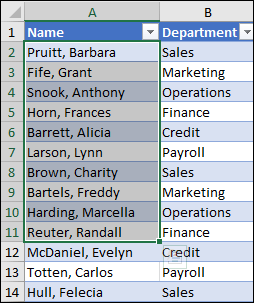
Õnneks annab Excel järgmise hoiatusega märku, kui midagi sellist juhtuda võib:

Kui te ei soovinud nii sortida, klõpsake nuppu Laienda valikut, vastasel juhul klõpsake nuppu Jätka praeguse valikuga.
Kui tulemid pole soovitud tulemid, valige nupp Võta
Märkus.
Tabelis ei saa nii sortida.
Sortimisega seotud üldised probleemid
Kui andmete sortimine annab ootamatu tulemuse, tehke järgmist.
Kontrollige, kas valemi tagastatud väärtused on muutunud Kui sorditud andmed sisaldavad ühte või mitut valemit, võivad nende valemite tagastatavad väärtused töölehe ümberarvutamisel muutuda. Sel juhul rakendage sortimist ajakohaste tulemuste saamiseks kindlasti uuesti.
Too read ja veerud enne sortimist peidust välja Peidetud veerge veergude sortimisel ei teisaldata ja peidetud ridu ridade sortimisel ei teisaldata. Enne andmete sortimist on mõttekas peidetud veerud ja read välja tuua.
Kontrollige lokaadisätet Sortimisjärjestused olenevad lokaadisätetest. Veenduge, et teie arvuti Juhtpaneeli (Control Panel) moodulites Piirkonnasätted (Regional Settings) või Piirkonna- ja keelesuvandid (Regional and Language Options) on rakendatud õiged sätted. Piirkonnasätete muutmise kohta vaadake lisateavet Windowsi spikrisüsteemist.
Veerupäiste sisestamine ainult ühele reale Kui vajate mitmerealisi veerusilte, murdke lahtris tekstiridu.
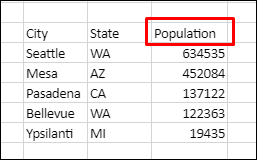
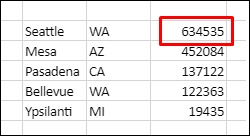
Päiserea sisse- või väljalülitamine Tavaliselt on veeru sortimisel kõige parem kasutada päiserida, mis hõlbustab andmete tähenduse mõistmist. Päise väärtust sortimistoimingusse vaikimisi ei kaasata. Mõnikord võib teil olla tarvis päis sisse või välja lülitada, et selle väärtust vastavalt kas sortimisse kaasata või mitte. Tehke ühte järgmistest.
- Kui soovite sortimisest esimese rea välja jätta, kuna tegemist on veerupäisega, valige menüü Avaleht jaotises Redigeerimine nupp Sordi & Filter, Kohandatud sortimine ja seejärel valige Minu andmetel on päised.
- Esimese andmerea kaasamiseks sortimisse, kuna see pole veerupäis, valige menüü Avaleht jaotises Redigeerimine nupp Sordi & Filter, Kohandatud sortimine ja tühjendage ruut Minu andmetel on päised.



Kas vajate rohkem abi?
Võite alati küsida Exceli tehnikakogukonna eksperdilt või kogukonnafoorumites tuge.
Lisateave
Funktsioonide SORT ja SORTBY abil saate andmeid automaatselt sortida. Samuti lugege teemat Exceli tabeli või vahemiku andmete filtreerimine ja Tingimusvormingu rakendamine Excelis.