

Excelis on lahtris kuvatav arv lahtris talletatud arvust eraldi. Näiteks seitsme kümnendkohaga arv võidakse kuvada ümardatuna, kui lahtrivorming on seatud kuvama ainult kaks kümnendkohta või kui veerg pole tegeliku arvu kuvamiseks piisavalt lai. Arvutuse tegemisel kasutab Excel talletatud väärtust, mitte lahtris nähtavat väärtust.
Arvude ümardamise peatamiseks saate suurendada selle arvu komakohtade arvu või veerulaiust.
Märkus.
Vaikimisi kuvab Excel lahtritele või andmetele arvu, valuuta, raamatupidamise, protsendi või teadusliku vormingu rakendamisel kaks kümnendkohta. Saate määrata komakohtade arvu, mida soovite nende vormingute rakendamisel kasutada.
Veerulaiuse suurendamine kogu arvu mahutamiseks
Valige veerg või veerud, mida soovite muuta.
Osutage menüüs Vorming käsule Veerg ja seejärel klõpsake käsku Automaatsobiti valik.
Näpunäide.
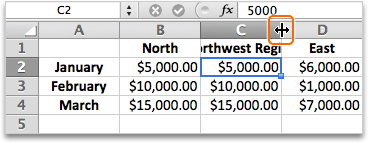
- Kui soovite veergude suurust automaatselt muuta, topeltklõpsake mõnest veerupäisest paremal olevat äärist.
- Veeru laiuse muutmiseks kohandatud suuruseks lohistage ühe veerupäisest paremal olevat äärist, kuni veerg on soovitud suurusega.
Lehe kümnendkohtade arvu suurendamine
- Valige lahter või lahtrivahemik , mis sisaldab arve, mille kümnendkohti soovite suurendada.
- Klõpsake menüüd Avaleht ja seejärel käsku Rohkem kümnendkohti
 suurendada üks kord.
Arvu, valuuta, raamatupidamise, protsendi või teadusliku vormingu komakohtade suurendamine
- Klõpsake menüüs Vorming nuppu Lahtrid ja seejärel vahekaarti Arv .
- Klõpsake loendis Kategooria väärtust Arv, Valuuta, Raamatupidamine, Protsent või Teaduslik olenevalt lahtriandmetest.
- Sisestage väljale Kohti pärast koma kuvatavate kümnendkohtade arv.