

Oletame, et teil on vaja liita väärtused mitme tingimusega (nt toote müügi summa kindlas piirkonnas). Sellisel juhul on hea kasutada valemis SUMIFS funktsiooni.
Siin on kahe tingimusega näide: soovime liita Liha läbimüügi (veerust C) Lõuna piirkonnas (veerust A).
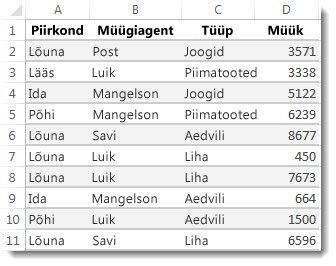
Seda saate teha järgmise valemi abil.
=SUMIFS(D2:D11;A2:A11;"Lõuna";C2:C11;"Liha")
Tulemi väärtus on 14,719.
Käsitleme iga valemi osa lähemalt.
=SUMIFS on aritmeetiline valem. See arvutab numbreid, mis praegusel juhul on veerus D. Esimesena tuleks määrata numbrite asukoht:
=SUMIFS(D2:D11;
Teisisõnu soovite, et valem liidaks selles veerus asuvad numbrid juhul, kui need vastavad teie määratud tingimustele. See lahtrivahemik on selles valemis esimene argument ehk esimene andmekild, mida funktsioonil läheb töötamiseks vaja.
Kuna soovite leida andmed, mis vastavad kahele tingimusele, tuleb teil esmalt sisestada esimene tingimus, andes funktsioonile teada, kus andmed asuvad (A2:A11) ja milline tingimus teil on ("Lõuna"). Pöörake tähelepanu sellele, et argumendid on eraldatud semikooloniga.
=SUMIFS(D2:D11;A2:A11;"Lõuna";
"Lõuna" ümber asetsevad ülakomad määravad selle, et tegemist on tekstiandmetega.
Viimaks tuleb teil sisestada teise tingimused argumendid – lahtrivahemik (C2:C11), mis sisaldab sõna "liha", ja see sõna ise (jutumärkides), et Excel saaks selle vastendada. Lõpetage valem lõpusuluga ) ja vajutage sisestusklahvi (Enter). Kuvatakse tulem: 14,719.
=SUMIFS(D2:D11;A2:A11;"Lõuna";C2:C11;"Liha")
Kui juhtute funktsiooni SUMIFS tippimisel Excelis argumendid unustama, on abi kohe võtta. Pärast =SUMIFS( tippimist kuvatakse valemi all valemi automaattekst koos argumentide loendiga nende õiges järjestuses.
Valemi automaatteksti pilti ja argumentide loendit vaadates on meie näite korral liidetav_vahemik D2:D11 ehk vahemik, mille arve soovite liita; kriteeriumide_vahemik1 on A2:A11 ehk andmeveerg, kus asub kriteeriumid1 ehk "Lõuna".

Tippimise ajal kuvatakse valemi automaattekstis järgmised argumendid (joonisel pole neid näha): kriteeriumide_vahemik2 on C2:C11 ehk andmeveerg, kus asub kriteeriumid2 ehk "Liha".
Kui valite valemi automaattekstis funktsiooni SUMIFS , avatakse artikkel, mis annab teile rohkem abi.
Proovige järele!
Kui soovite meie funktsiooni SUMIFS katsetada, siis on siin näidisandmed ja valem, mis kasutab seda funktsiooni.
Näidisandmete ja valemitega saate töötada siin, selles Exceli veebirakendus töövihikus. Muutke väärtusi ja valemeid või lisage oma väärtusi või valemeid ja te näete reaalajas, kuidas andmed muutuvad.
Kopeerige alloleva tabeli kõik lahtrid ja kleepige need Exceli uue töölehe lahtrisse A1. Valemite paremini nägemiseks võite reguleerida veerulaiuseid.
| Piirkond | Müügiesindaja | Tippige arvuti otsinguväljale | Müük |
|---|---|---|---|
| Lõuna | Kimberg | Joogid | 3571 |
| Lääs | Luik | Piimatooted | 3338 |
| Ida | Mangelson | Joogid | 5122 |
| Põhi | Mangelson | Piimatooted | 6239 |
| Lõuna | Savi | Aedvili | 8677 |
| Lõuna | Luik | Liha | 450 |
| Lõuna | Luik | Liha | 7673 |
| Ida | Mangelson | Aedvili | 664 |
| Põhi | Luik | Aedvili | 1500 |
| Lõuna | Savi | Liha | 6596 |
| Valem | Kirjeldus | Tulem | |
| =SUMIFS(D2:D11;A2:A11;"Lõuna"; C2:C11;"Liha") | Summeerimisalus: Veerg C lõunas piirkond veerus A |
14719 |
Märkus.
- Kas soovite veel näiteid? Leiate neid artiklis Funktsioon SUMIFS.
- Ühe vahemiku kokkuvõtteväärtuse loomiseks teise vahemiku väärtuse alusel saate kasutada funktsiooni SUMIF.