
Funktsioon TEXT rakendab arvule vormingukoodide abil vormingu ja võimaldab niimoodi arvu kuvamisviisi muuta. See on kasulik olukordades, kus soovite kuvada arvud paremini loetavas vormingus või kombineerida arve teksti või sümbolitega.
Märkus.
Funktsioon TEXT teisendab arvud tekstiks, mis võib hilisemates arvutustes raskendada viitamist. Kõige parem on hoida algne väärtus ühes lahtris ja seejärel kasutada funktsiooni TEXT teises lahtris. Seejärel saate teiste valemiste koostamisel alati viidata algsele väärtusele, mitte funktsiooni TEXT tulemile.
Tehnilised üksikasjad
Süntaks
TEXT(väärtus;vorming_tekst)
Funktsiooni TEXT süntaksil on järgmised argumendid.
| Argumendi nimi | Kirjeldus |
|---|---|
| value | Arvuline väärtus, mille soovite teisendada tekstiks. |
| format_text | Tekstistring, mis määratleb vormingu, mille soovite rakendada sisestatud väärtusele. |
Ülevaade
Kõige lihtsamal kujul ütleb TEXT-funktsioon järgmist:
- =TEXT(väärtus, mille soovite vormindada, „vormingukood, mille soovite sellele väärtusele rakendada“)
Siin on paar populaarset näidet, mille saate katsetamiseks otse Excelisse kopeerida. Pange tähele jutumärkides olevaid vormingukoode.
| Valem | Kirjeldus |
|---|---|
| =TEXT(1234.567,"$#,##0.00") | Valuuta, millel on tuhandeliste eraldaja ja kaks kümnendkohta, näiteks $1,234.57. Pange tähele, et Excel ümardab väärtuse kahe kümnendkohani. |
| =TEXT(TODAY();"KK/PP/AA") | Tänane kuupäev vormingus KK/KK/AA, nt 14.03.12 |
| =TEXT(TODAY();"PPPP") | Tänane nädalapäev, näiteks esmaspäev |
| =TEXT(NOW();"H:MM AM/PM") | Praegune kellaaeg, näiteks 1:29 PM |
| =TEXT(0,285;"0,0%") | Protsent, näiteks 28,5% |
| =TEXT(4,34 ;"# ?/?") | Murdarv, näiteks 4 1/3 |
| =TRIM(TEXT(0,34;"# ?/?")) | Murdarv, näiteks 1/3 Pange tähele, et see kasutab kümnendväärtuse algustühiku eemaldamiseks funktsiooni TRIM. |
| =TEXT(12200000;"0,00E+00") | Teaduskuju, näiteks 1,22E+07 |
| =TEXT(1234567898;"[<=9999999]###-###;( ###) ###-###") | Erivorming (telefoninumber), näiteks (123) 456-7898 |
| =TEXT(1234;"0000000") | Algusnullide (0) lisamine, nt 0001234 |
| =TEXT(123456;"##0° 00' 00''") | Kohandatud: laiuskraad/pikkuskraad |
Märkus.
- Kuigi saate vormingu muutmiseks kasutada funktsiooni TEXT, pole see ainus viis. Vormingut saate muuta ilma valemita, vajutades klahvikombinatsiooni CTRL+1 (või
 pilt + 1) ja seejärel valige dialoogiboksist Lahtrite>arvu vormindamine soovitud vorming.
 - Kui kasutate ainult märki "MM" või "mm", tagastab see kuu. Kui kombineerite selle "HH"-ga tundides või "SS" sekundites, tagastab see selle asemel minutid, nt. "HH:MM", "MM:SS"
Näidiste allalaadimine
Saate alla laadida näidistöövihiku, millest leiate kõik selles artiklis leiduvad funktsiooni TEXT näited ja ka lisavõimalusi. Saate neid järgida või luua isiklikud funktsiooni TEXT vormingukoodid.
Laadi alla Exceli funktsiooni TEXT näited
Teised saadaolevad vormingukoodid
Muude saadaolevate vormingukoodide leidmiseks saate kasutada dialoogiboksi Lahtrite vormindamine .
- Dialoogiboksi Lahtrite vormindamine kuvamiseks vajutage klahvikombinatsiooni Ctrl+1 ( pilt+ 1).
- Valige vahekaardil Arv soovitud vorming.
- Valige suvand Kohandatud .
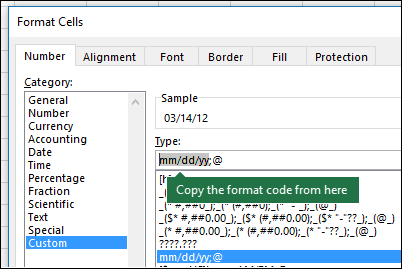
- Teie soovitud vormingukood kuvatakse nüüd väljal Tipi. Praegusel juhul valige kogu väljal Tipi olev tekst, välja arvatud semikoolon (;) ja sümbol @. Allolevas näites valisime ja kopeerisime ainult osa kk/pp/aa.
- Vajutage vormingukoodi kopeerimiseks klahvikombinatsiooni Ctrl+C ja seejärel vajutage dialoogiboksi Lahtrite vormindamine sulgemiseks nuppu Loobu.
- Nüüd on vaja vaid vormingukood klahvikombinatsiooni Ctrl+V abil funktsiooni TEXT valemisse kleepida, näiteks =TEXT(B2,"kk/pp/aa"). Kleepige kindlasti vormingukood jutumärkidesse ("vormingukood"), muidu kuvab Excel teile tõrketeate.
Vormingukoodid kategooria järgi
Järgnevalt on toodud mõned näited selle kohta, kuidas saate dialoogiboksis Lahtrite vormindamine rakendada väärtustele erinevaid arvuvorminguid ja seejärel kasutada suvandit Kohandatud , et kopeerida need vormingukoodid funktsiooni TEXT .
Arvuvormingu valimine
Algusnullid
Miks kustutab Excel minu algusnullid?
Excel on õpetatud otsima lahtrisse sisestatud arve, mitte arve, mis paistavad teksti moodi, näiteks varude arvestusühiku osa numbrid. Algusnullide säilitamiseks vormindage sisendvahemik enne väärtuste kleepimist või sisestamist tekstina. Valige veerg või vahemik, kuhu soovite väärtused paigutada, seejärel kasutage dialoogiboksi Lahtrite vormindamine > avamiseks klahvikombinatsiooni CTRL+1 ja valige vahekaardil Arv nupp Tekst. Nüüd säilitab Excel algusnullid.
Kui olete juba sisestanud andmeid ja Excel on eemaldanud algusnullid, saate need funktsiooni TEXT abil uuesti lisada. Võite viidata ülemisele lahtrile väärtustega ja kasutada valemit =TEXT(väärtus;"00000"), kus nullide arv valemis tähistab soovitud märkide koguarvu, seejärel kopeerige ja kleepige ülejäänud vahemikku.
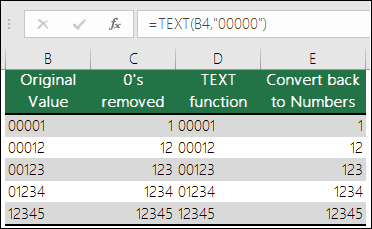 Kui soovite mingil põhjusel teisendada tekstväärtused tagasi arvudeks, saate korrutada arvuga 1 (nt =D4*1) või kasutada topelt-unartehtemärki (--), nagu =--D4.
Tuhandeliste eraldaja kuvamine.
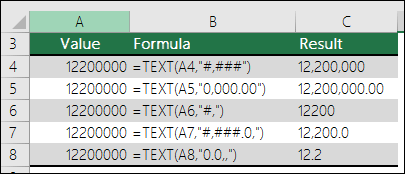
Excel eraldab tuhandelised tühikuga, kui vorming sisaldab tühikut ( ), mis on ümbritsetud trellimärkide või nullidega. Näiteks kui vormingustring on "#,###", kuvab Excel arvu 12200000 kujul 12 200 000.
Koma, millele järgneb numbriline kohatäide, jagab arvu 1000-ga. Näiteks kui vormingustring on "#,###.0,", kuvab Excel arvu 12200000 kujul 12,200.0.
Märkus.
- Tuhandeliste eraldaja oleneb teie piirkonnasätetest. USA-s on see koma, kuid muudes lokaatides võib olla punkt (.) või tühik.
- Tuhandeliste eraldaja on saadaval arvu-, valuuta- ja raamatupidamisvormingutes.
Arvu-, valuuta- ja raamatupidamisvormingud
Järgmised on standardsete arvu- (tuhandeliste eraldaja ja ainult kümnendkohad), valuuta- ja raamatupidamisvormingute näited. Valuutavorming võimaldab sisestada soovikohase valuutastähise ja joondab selle valuuta kõrvale, samas kui raamatupidamisvorming joondab valuutatähise lahtri vasakusse ja väärtuse paremasse serva. Pange tähele erinevust valuuta- ja raamatupidamisvormingu koodide vahel, kus raamatupidamisvorming kasutab tähise ja väärtuse vahel eraldajana tärni (*).
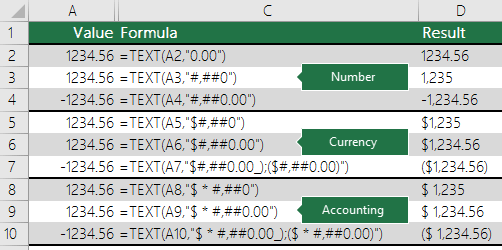 Valuutatähise vormingukoodi leidmiseks vajutage esmalt klahvikombinatsiooni Ctrl+1 (või pilt + 1), valige soovitud vorming ja seejärel valige sümbol rippmenüüst Sümbol.
 Seejärel klõpsake vasakul jaotises Kategooria nuppu Kohandatud ja kopeerige vormingukood (sh valuutatähis).

Märkus.
Funktsioon TEXT ei toeta värvivormingut, nii et kui kopeerite dialoogiboksist Lahtrite vormindamine arvuvormingukoodi, mis sisaldab värvi, näiteks $#,##0.00_);[Red]($#,##0.00),, aktsepteerib funktsioon TEXT vormingukoodi, kuid värvi ei kuva.
Kuupäevad
Saate muuta kuupäevade kuvamise viisi, "K" tähistab kuud, "P" päevi ja"A" aastat.
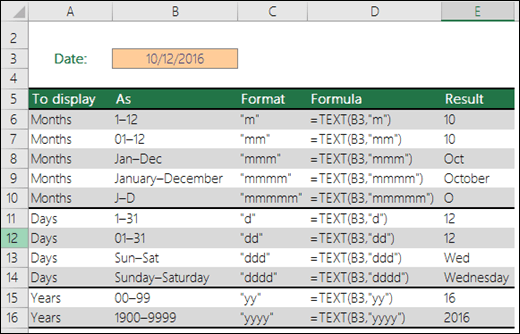 Funktsiooni TEXT vormingukoodid pole tõstutundlikud, seega saate kasutada kas tähti "M" või "m", "D" või "d", "Y" või "y".

|
Mynda soovitab... Kui jagate Exceli faile ja aruandeid mõnes muus riigis asuvate kasutajatega, võiksite neile aruande saata nende emakeeles. Exceli MVP, Mynda Treacy on suurepärane lahendus artiklis Exceli kuupäevad, mis on kuvatud erinevates keeltes . Artikkel sisaldab ka näidistöövihikut, mille saate alla laadida. |
|---|
Kellaajad
Saate muuta kellaaegade kuvamise viisi, "H" tähistab tunde, "M" minuteid ja "S" sekundeid ning "AM/PM" 12-tunnist kella.
 Kui jätate välja "EL/PL" või "A/P", kuvatakse kellaaeg vastavalt 24-tunnisele kellaajale.
Kuna "m" võib olla kas kuud või minutid, tuleb minutite õigeks kuvamiseks exceli vormingus "h:m" või "hh:mm" seda teha. Kui sõna "h" ära jätta, kuvab Excel kuu väärtuse. Ainult minutite kuvamiseks kasutage funktsiooni RIGHT, nagu näites näidatud.
Funktsiooni TEXT vormingukoodid pole tõstutundlikud, seega saate kasutada tähist "H" või "h", "M" või "m", "S" või "s", "AM/PM" või "am/pm".
Nurksulgude kasutamine "h" ("[h]") ümber ütleb, et Excel ei lähtesta tundide arvu iga 24 tunni järel. Teisisõnu võimaldavad nurksulud kuvada kogu kulunud aja. Nurksulgude abil saate kuvada kulunud aja tundides, minutites ja sekundites.
Protsendid
Saate muuta kümnendväärtuste kuvamise viisi protsendivormingutes (%).
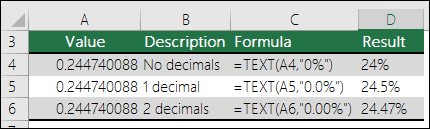
Murdarvud
Saate muuta kümnendväärtuste kuvamise viisi murdarvuvormingutes (?/?).
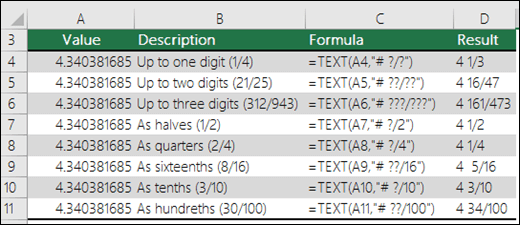
Teaduskuju
Teaduskuju on arvude kuvamise viis kujul kümnendarv vahemikus 1–10 korrutatud teguriga 10. Seda kasutatakse sageli suurte arvude lühemana kuvamiseks.

Erivormingud
Excel pakub nelja erivormingut:
- sihtnumber – "00000"
- sihtnumber + 4 – "00000-0000"
- Telefoninumber – "[<=9999999]###-####;( ###) ###-####"
- USA isikukood – "000-00-0000"
 Olenevalt lokaadist on erivormingud erinevad, kuid kui teie lokaadi jaoks pole erivorminguid või kui need ei vasta teie vajadustele, saate ise luua dialoogiboksis Lahtrite>vormindamine kohandatud .
Tavaolukord
Funktsiooni TEXT kasutatakse harva eraldi, enamasti kasutatakse seda koos millegi muuga. Oletame, et soovite ühendada teksti ja arvuväärtuse, näiteks "Aruanne on prinditud: 14.03.12" või "Iganädalane müügitulu: 66 348,72 $". Võite selle ka Excelisse käsitsi tippida, aga siis kaotaks toimingu automatiseerimine mõtte. Kahjuks ei tea Excel teksti ja vormindatud arvude (nt kuupäevad, kellaajad, valuuta jne) kombineerimisel, kuidas soovite neid kuvada, nii et see kukutab arvuvormingu. See on koht, kus funktsioon TEXT on hindamatu, kuna see võimaldab teil sundida Excelit väärtusi vormindama soovitud viisil, kasutades vormingukoodi, näiteks kuupäevavormingus "KK/PP/AA" .
Järgmises näites näete, mis juhtub, kui proovite ühendada teksti ja arvu ilma funktsiooni TEXT kasutamata. Praegusel juhul ühendame ampersandi (&) abil tekstistringi, tühiku (" ") ja väärtuse =A2&" "&B2.
 Nagu näete, eemaldas Excel lahtris B2 olevast kuupäevast vormingu. Järgmises näites näete, kuidas funktsioon TEXT võimaldab rakendada soovikohase vormingu.
 Värskendatud valem on:
- Lahter C2:=A2&" "&TEXT(B2,"kk/pp/aa") - kuupäevavorming
Korduma kippuvad küsimused
Kuidas saan teisendada numbrid tekstiks (nt arvu 123 sõnadeks sada kakskümmend kolm)?
Kahjuks ei saa seda teha funktsiooniga TEXT ; peate kasutama Visual Basic for Applicationsi (VBA) koodi. Järgmisel lingil on meetod: Arvulise väärtuse teisendamine Excelis ingliskeelseteks sõnadeks.
Kas ma saan muuta teksti täheregistrit?
Jah, saate kasutada funktsioone UPPER, LOWER ja PROPER. Näiteks valem =UPPER("tere") tagastab väärtuse „TERE“.
Kas funktsiooni TEXT abil saan lisada uue rea (reapiiri) samamoodi nagu lahtris klahvikombinatsiooni Alt + Enter abil?
Jah, aga selleks on vaja teha paar toimingut. Esmalt valige lahter või lahtrid, kus soovite seda teha, ja vajutage dialoogiboksi Lahtrite vormindamine > kuvamiseks klahvikombinatsiooni Ctrl+1 ja seejärel märkige suvandi > Teksti mähkimine ruut Joondustekst>. Reapiiri koha määramiseks kohandage oma valmis TEXT-funktsiooni nii, et see hõlmaks ASCII-märgikoodi CHAR(10) soovitud kohas. On võimalik, et peate veel veerulaiust muutma. See oleneb lõppjoondusest.
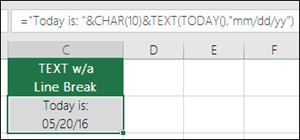
Antud näites kasutasime valemit ="Tänane kuupäev on: "&CHAR(10)&TEXT(TODAY(),"kk/pp/aa")
Miks teisendab Excel minu arvukirjed millekski seesuguseks: 1,22E+07
Seda nimetatakse teaduskujuks ja Excel teisendab automaatselt arvud, mis on pikemad kui 12 kohta, kui lahter(id) on vormindatud kui Üldine, ja 15 kohta, kui lahter/lahtrid on vormindatud arvuna. Kui peate sisestama pikad arvustringid, kuid ei soovi neid teisendada, vormindage asjaomased lahtrid enne väärtuste Excelisse sisestamist või kleepimist tekstina.
Kuupäevade kuvamine muudes keeltes
|
|
Mynda soovitab... Kui jagate Exceli faile ja aruandeid mõnes muus riigis asuvate kasutajatega, võiksite neile aruande saata nende emakeeles. Exceli MVP, Mynda Treacy on suurepärane lahendus artiklis Exceli kuupäevad, mis on kuvatud erinevates keeltes . Artikkel sisaldab ka näidistöövihikut, mille saate alla laadida. |
|---|