
Kas soovite Office'i tootepere tootepere kasutamisel kasutada Excelit või accessi tabeliandmete haldamiseks? Artiklis Accessi või Exceli kasutamine andmete haldamiseks kirjeldatakse iga toote eeliseid ja seda, mida need tabelisse toovad. Kuid miks valida ühe või teise vahel? Kui salvestate oma andmed Accessi ja loote sellega Exceli kaudu ühenduse, saate mõlema eelised. Siin on kümme põhjust, miks Excelit ja Accessi koos kasutada, on väga mõttekas.
1. põhjus. Access on mõeldud igat tüüpi kasutajatele
Kuigi Excel pole andmebaas, kasutatakse seda laialdaselt andmete talletamiseks ja seda kasutatakse sageli lihtsate andmebaasiprobleemide lahendamiseks. Kuid Excel on lamefailiandmebaas, mitte relatsioonandmebaas. Kui lihtsad tabelid peavad arenema mitmeks seotud andmetega tabeliks, on Access esimene valik teabetöötajatele andmebaasirakenduse kiireks loomiseks. Access on alati olnud suurepärane andmete maandumispadi andmete kogumiseks ja konsolideerimiseks kogu ettevõttes, millest suur osa asub Exceli töövihikutes. Kui teie andmed on Accessis, saate lisada veel tabeleid ja neid ühendada, luua päringuid (või oma andmete vaateid), struktureerida andmeid ja määratleda andmetüüpe, et tagada andmete terviklus, jagada ja värskendada andmeid paljude kasutajate vahel ning luua võimsaid aruandeid ja vorme.
Erinevalt Exceli lihtsast arvutustabeli paigutustest on Access mitme omavahel seotud objektiga erinevalt korraldatud, mis alguses võivad tunduda heidutavad. Kuid Accessi kasutamiseks ei pea te olema ekspert. Access on loodud igat tüüpi kasutajatele ja te saate seda kasutada ainult nii palju, kui vaja.
Viige kiht korraga tagasi Accessi kihile.
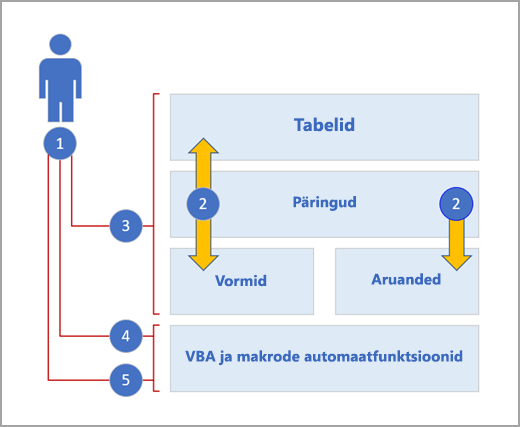
1. Accessi saab kasutada kolmel viisil: aeg-ajalt nii energiarežiimis kui ka arendajana.
2. 2. Tabelid, päringud, vormid ja aruanded koosnevad üksteisest ja moodustavad andmebaasirakenduse südame.
3. 3. Aeg-ajalt on kasutajatel töö kiireks tegemiseks viisardid, atribuudikoosturid, Office Fluenti kasutajaliides ja Exceli-laadsed funktsioonid.
4. 4. Power users have macros, the property pane, expressions, and database design tools to delve deeper and do more.
5. 5. Arendajad saavad moodulitega töötada ja VBA-koodi välja töötada, et luua kohandatud andmebaasilahendusi ja juurutada käitusajarakendusi.
2. põhjus: Exceli töölehe kopeerimine Accessi andmelehele
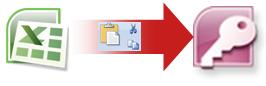
Hea viis alustamiseks on kopeerida andmed Excelist Accessi. Saate luua Accessi tabeli ja kuvada selle andmelehevaates, mis sarnaneb täpselt Exceli töölehega. Otse andmelehevaates saate teha levinud tabeliloomistoiminguid (nt andmetüübi, väljanime või uue välja määratlemine). Näiteks kui sisestate kuupäeva tühjale väljale, määrab Access sellele väljale andmetüübi Kuupäev/kellaaeg. Kui sisestate teksti (nt nime), rakendab Access väljale andmetüübi Tekst. Kui soovite välja teisaldada, klõpsake seda ja lohistage seda.
Kui kopeerite andmed Excelist ja kleebite need Accessi, ei pea te isegi esmalt tabelit looma ega tabelit andmelehevaates avama. Access küsib teilt automaatselt, kas teie andmed sisaldavad päiseid, oskab õiget andmetüüpi kasutada ja loob Accessi tabeli. See ei saa olla lihtsam.
Lisateavet leiate teemast Tühja andmelehe avamine.
3. põhjus. Andmete ühiskasutus Accessi kaudu Exceli töölehega linkimise teel
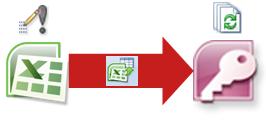
Üks lihtsamaid viise Exceli ja Accessi eeliste tuletamiseks on Exceli töölehe linkimine Accessi tabeliga. Kasutage Accessi linki, kui kavatsete andmeid Excelis hoida, kuid lisaks kasutate regulaarselt mõningaid Accessi funktsioone (nt aruandlus ja päringud). Saate linkida Accessi, mitte Exceli andmeid.
Access toetab kahte põhimõtteliselt erinevat andmebaasitabelite loomise viisi. Kasutajad saavad luua accessi andmebaasi andmete talletamiseks uusi kohalikke tabeleid või luua linke olemasolevatele andmetele väljaspool Accessi andmebaasi. Lingitud tabelite andmed kuvatakse ja käituvad mitmel viisil nagu omatabelid. Lingitud tabelite halduri viisard aitab teil exceli töölehte või muud andmeallikat jälitada, otsida ja värskendada, kui see liigub ja lingipiirid katkeb.
Kui lingite Exceli töölehe või nimega vahemikuga, loob Access uue tabeli, mis on lingitud Exceli andmetega. Kui soovite andmeid lisada, redigeerida või kustutada, tehke Muudatused Excelis ja värskendage (või esitage uuesti) Accessi tabeli andmed. Accessis ei saa tabeli sisu siiski redigeerida. Exceliga lingitud andmete abil saate Accessis luua aruandeid, päringuid ja kirjutuskaitstud vorme.
Lisateavet leiate teemast Exceli töövihiku andmete importimine või linkimine.
4. põhjus. Andmete teisaldamine Exceli andmete importimise teel Accessi
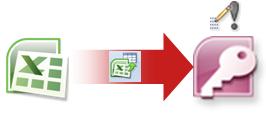
Kui otsustate andmejuhtme lõigata, saate andmed Excelisse teisaldada, importides andmed Accessi. Võtke arvesse, et sõnal import on Exceli ja Accessi vahel kaks erinevat tähendust. Excelis loote importimisel (või ühendamisel) püsiva ühenduse andmetega, mida saab värskendada. Importimisel tuuakse Accessis andmed Accessi üks kord, kuid ilma püsiva andmeühenduseta. Andmete importimisel salvestab Access andmed uude või olemasolevasse tabelisse andmeid Excelis muutmata. Accessis saate ühe toiminguga importida Exceli töövihiku mis tahes töölehe või kõik töölehed.
Impordiviisard juhendab teid imporditoimingutes ja aitab teil teha olulisi otsuseid selle kohta, kas soovite muuta andmetüüpe ja lisada päiseid. Kui andmete importimisel ilmneb tõrkeid, teavitab Access teid ja salvestab vead tabelisse, et saaksite need kiiresti üles leida ja parandada. Näiteks võib tähtedest ja numbritest koosnev sihtnumber olla maetud sügavale veergu, kus te arvasite, et kõik on numbrilised, või tuvastati primaarvõtme välja jaoks duplikaat-ID. Saate exceli töövihikus muudatusi teha ja andmeid uuesti importida või teha muudatused uues Accessi tabelis. Kui olete toimingu lõpule viinud, saate salvestatud toimingud salvestada ja isegi luua Outlooki tööülesande, mis tuletab teile meelde, millal imporditoimingut regulaarselt teha.
Pärast andmete importimist on need nüüd Accessis omased ning saate kasutada andmelehti ja vorme andmete lisamiseks, redigeerimiseks ja kustutamiseks. Pärast andmete importimist saate otsustada, kas soovite andmed Excelist kustutada. Tavaliselt on mõistlik andmete värskendamiseks kasutada ainult ühte asukohta.
Märkus.
Andmete importimisel Excelist Accessi ei impordita valemeid, vaid ainult nende valemite tulemeid.
Lisateavet leiate teemadest
- Exceli töövihiku andmete importimine ja linkimine
- Impordi- ja eksporditoimingu üksikasjade salvestamine määranguna
- Impordi- või eksporditoimingu ajastamine
- Salvestatud impordi- või eksporditoimingu käivitamine
- Andmetoimingute haldamine
5. põhjus: Excelist Accessi andmetega ühenduse loomine
Samuti saate Accessi andmed Exceliga uuesti ühendada. Selleks looge Excelis ühendus, mis on sageli salvestatud Office'i andmeühendusfaili (.odc) Accessi andmebaasi ja tooge kõik andmed tabelist või päringust. Pärast andmetega ühenduse loomist saate exceli töövihikuid automaatselt värskendada (või värskendada) ka Accessi algandmebaasist iga kord, kui andmebaasi uue teabega värskendatakse.
Lisateavet leiate teemadest
6. põhjus: Accessi aruannete kasutamine Exceli andmetega
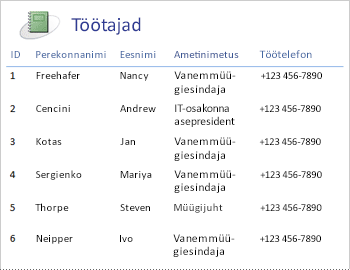
Kui teie andmed on Accessis, saate kasutada aruannete loomise ja kohandamise tööriistade suurepäraseid massiive. Kas soovite luua aruande vaid mõne klõpsuga? Aruandeviisardi kasutamine. Kas soovite aruande paigutust reaalajas reaalajas kujundada ja muuta, teisaldada ja muuta andmeplokkide suurust, lisada ja eemaldada välju ning vaadata kohe muudatusi selle koostamisel? Kasutage küljendivaadet. Kas soovite aruandega reaalajas andmeid otsida, filtreerida ja sortida? Aruandevaate kasutamine. Kas soovite ise lisada käsunuppe, leheküljenumbreid, pilte, hüperlinke ja professionaalse ilmega laade? Kasutage paljusid juhtelemendiviisardeid ja galeriisid lindi menüü Kujundus jaotistes Juhtelemendid ja Paigutus. Accessi abil saate hõlpsalt luua lihtsaid aruandeid, rühma- ja kokkuvõttearuandeid, aadressisilte, graafilisi aruandeid ja alamaruandeid.
Pärast aruande loomist kasutage Accessi aruande elektrooniliselt levitamiseks. Näiteks saate aruande saata meilisõnumiga või salvestada aruande veebilehele või SharePointi saidile lisamiseks mõnes muus vormingus (nt Accessi hetktõmmis või PDF-fail).
Lisateavet leiate teemadest
- Aruannete kujundamise juhend
- Lihtaruande loomine
- Aruande muutmine
- Rühmitatud või kokkuvõttearuande loomine
7. põhjus: Accessi vormide kasutamine Exceli andmetega
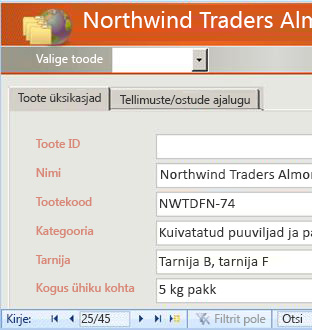
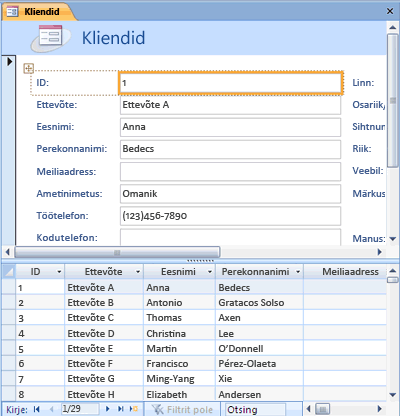
Kui teie andmed on Accessis, saate kasutada paljusid vormi loomise ja kohandamise tööriistu. Kas soovite luua vormi vaid mõne klõpsuga? Vormiviisardi kasutamine. Kas soovite vormi paigutust reaalajas reaalajas kujundada ja muuta, teisaldada ja muuta andmeplokkide suurust, lisada ja eemaldada välju ning vaadata kohe selle koostamisel tehtud muudatusi? Kasutage küljendivaadet. Kas soovite ise lisada käsunuppe, loendibokse, liitbokse, suvandirühmi, pilte, sisestusmaske, diagramme, hüperlinke ja professionaalse ilmega laade? Kasutage paljusid juhtelemendiviisardeid ja galeriisid lindi menüü Kujundus jaotistes Juhtelemendid ja Paigutus. Accessi abil saate hõlpsalt luua lihtsaid vorme, tabelduskohaga vorme, pidevvorme, hüpikvorme, modaaldialoogibokse ja alamvorme.
Accessis saate hõlpsalt luua tükeldatud vormi, mis kuvab sünkroonitud andmelehe- ja vormivaate, et saaksite mõlemast parima. Kui olete loonud viimistletud vormi, on vormi taga olevate andmete kerimine, filtreerimine ja isegi otsimine lihtne, kasutades standardseid navigeerimisnuppe ja otsinguvälja vormi allosas.
Lisateavet leiate teemadest
- Vormi loomine vormitööriista abil
- Tükeldatud vormi loomine
- Valikuloendi loomine loendiboksi või liitboksi abil
- Kirjete loendist väärtuse valimise kaudu otsimise lubamine
- Kirjete otsimine
8. põhjus. Filtreerimine, sortimine ja päringute esitamine Accessis on nagu Excel
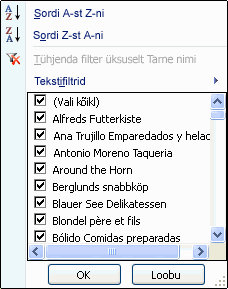
Olenevalt kasutatavast tootest saate andmeid filtreerida nii, et need töötaksid teatud andmehulgaga, ja sortida andmeid nii, nagu soovite. Accessis saavad Exceli kasutajad andmeid andmelehevaates filtreerida ja sortida ilma täiesti uut kasutajaliidest uuesti õppimata. Ikoonid, käsumenüüd, käsud, kriteeriumid ja dialoogiboksid on väga sarnased olenemata sellest, kas töötate teksti, arvude, kuupäevade või tühikutega. Filtreid ja sortimisi saate salvestada ka koos andmelehevaatega.
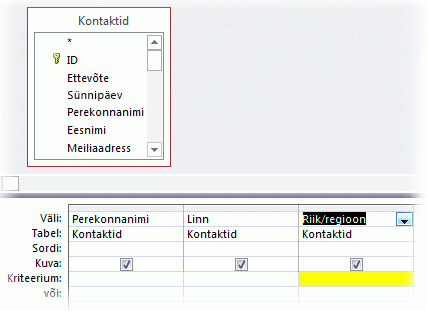
Accessis saate luua päringu ja isegi mitte teada, mis SQL tähistab. Neli päringuviisardit aitavad teil luua lihtsaid päringuid, otsida duplikaatandmeid, leida vasteta kirjeid ja luua ristpäringuid. Te ei pea isegi päringut looma. lihtsalt filtreerige ja sortige andmeid nii, nagu soovite, ja salvestatakse andmelehega.
Lisateavet leiate teemadest
- Kirjete sortimine teksti-, arv- või kuupäevaväärtuste alusel
- Accessi andmebaasis valitud kirjete vaatamiseks filtri rakendamine
- Sissejuhatus päringutesse
9. põhjus: kirjakooste tegemine või siltide loomine
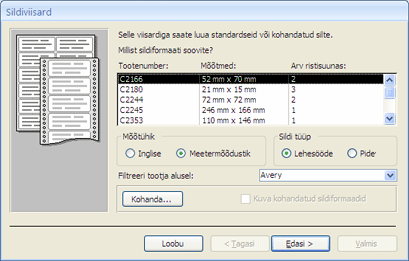
Nüüd, kui teie pere on kasvanud, muutus puhkusekaartide loend järsku suuremaks ja teil on vaja silma peal hoida palju rohkematel sünnipäevadel ja tähtpäevadel. See pole probleem. Saate kasutada Accessi tabelit või päringut kirjakooste andmeallikana ja luua kirjakoostetoimingu kirjakoosteviisardi Word kirjakoosteviisardi abil kirjade, kaartide, meilisõnumite ja ümbrike jaoks. Kui teil on vaja luua ainult postitussilte, saate Accessi sildiviisardi abil luua ja printida oma sildid loodud aruandest. Saate lisada ka automaatselt igale kliendi aadressile vastava vöötkoodi.
Lisateavet leiate teemadest
10. põhjus: Exceli ja Accessi kombineerimine SharePointi tehnoloogiatega
Nii Access kui ka Excel pakuvad käske SharePointi loendite andmetega ühenduse loomiseks. Excel pakub lingitud SharePointi loenditega kirjutuskaitstud (ühesuunalist) ühendust; access võimaldab teil lugeda ja kirjutada (kahesuunalise) andmeid lingitud SharePointi loendites. Accessi ja SharePointi loendid toimivad koos väga hästi. Accessi ja SharePointi andmetüübid (nt RTF-vorming), lisamine ainult (redaktsiooniajaloo jälitamiseks memoväljal), manused, automaatnumber, otsingud ja mitme väärtusega väljad – võimaldavad sujuvat integratsiooni ja väheste andmete ebaühtlusi.
Kui olete SharePointi loendi andmed Accessi andmebaasi linkinud, saate sharePointi loendi andmed kohalikus Accessi andmebaasis ühenduseta režiimi viia, andmetega kohalikult töötada ja seejärel muudatuste üleslaadimiseks SharePointi saidiga uuesti ühenduse luua. Teiste kasutajate tehtud vastuolulisi andmemuudatusi käsitleb konfliktilahendusviisard. Accessis loodud vormid ja aruanded põhinevad samadel andmetel, kuid on lingitud SharePointi loenditega.
Excel pakub SharePoint Serveriga järgmisi integreerimispunkte.
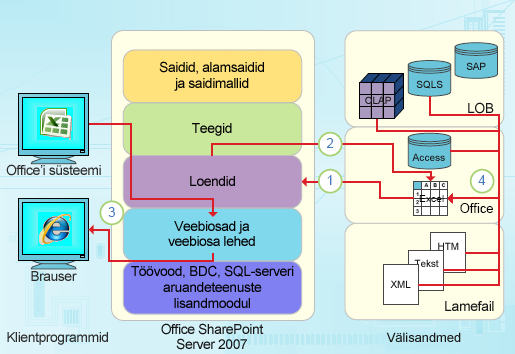
1. Saate Exceli tööleheandmed SharePointi loendisse importida ühekordselt või eksportida Exceli töölehe andmed püsiva ja ühesuunalise andmeühenduse loomiseks SharePointi loendisse.
2. 2. Exceli töölehel SharePointi loendist andmete värskendamiseks saate kasutada püsivat ühesuunalist andmeühendust.
3. 3. Exceli töövihikute avaldamine Exceli teenused ning andmete kuvamine ja kasutamine Excel Web Accessi veebiosa abil veebiosalehel.
4. 4. Andmete importimine (ühendamine) Exceli töövihikusse OLAP-serveritest, SQL Server ja Accessi andmebaasidest ning lamefailidest.
Access pakub SharePoint Serveriga järgmisi integreerimispunkte.
1. Andmete ühekordne importimine või eksportimine Accessi vaadete ja SharePointi loendi vahel.
2. 2. Accessi tabelite ja SharePointi loendi andmete linkimiseks looge püsiv kahesuunaline ühendus. (Värskendatud loendiandmeid saab näha Accessi tabelis; värskendatud Accessi tabeli andmed on loendis näha.)
3. 3. Saate loendiandmed ühenduseta režiimi viia, Accessis värskendada, võrguühenduse taastada, värskendusi sünkroonida ja konflikte lahendada.
4. 4. Saate loendiandmeid kuvada ja redigeerida Accessi andmelehel, vormil ja aruandevaates.
Lisateavet leiate teemadest
- SharePointi loendi andmete importimine või linkimine
- Exceli tabeli eksportimine SharePointi loendisse
Järgmised toimingud: Accessi toitekasutajaks saamine
Saate luua üsna keerukaid töölauaandmebaasi rakendusi ilma VBA-koodi ühe rea kirjutamata. Igal Accessi objektil on ulatuslik komplekt atribuute ja sündmusi, millele pääseb atribuudilehe kaudu hõlpsasti juurde, et aidata teil oma lahendust kohandada. Igal objektil on üksikasjalikud kujundajad, mis näitavad kõiki teile saadaolevaid funktsioone. Office Online'is on saadaval täiendavad andmebaasimallid. Välja- ja tabelimallide abil saate uusi tabeleid kiiresti luua ja kohandada. Sisseehitatud andmebaasikujundustööriistade abil saate täiesti uue andmebaasi kujundada.
Accessi makrod kasutavad deklaratiivset keskkonda, mis ei nõua VBA-koodi kirjutamist, nii et te ei pea olema arendaja. Iga makrotoiming sooritab toimingu (nt vormi avamine, päringu käivitamine, kirjete otsimine või sõnumi kuvamine). Makrosid saate manustada igal aruande, vormi või juhtelemendi korral. Enamikul makrodel on argumendid ja soovi korral saate neile lisada tingimusloogika. Saate isegi määratleda muutujad ja teha veakontrolli uuesti ilma VBA-koodi kirjutamata.
Kujundage prototüüp ja käivitage see IT-osakonna poolt. Kui ta seda ASAP-i vajab, looge oma meeskonnale lahendus ja tehke seda paljaste luudega kingadega. Saate jälgida ettevõtte peo jaoks müüdud pileteid, jälgida tootmismaterjalide säilivusaega või printida osade vastuvõtusilte. Saate jälgida meeskonnaprojektide tööülesandeid, probleeme ja tulemusi. Looge müügivõimaluste andmebaas, et jälgida potentsiaalset müüki väikeses müügispetsialistide rühmas.