
Võimalik, et soovite andmeteliigenduse tühistada (mõnikord nimetatakse andmete lamedaks muutmiseks), et paigutada need maatriksvormingusse nii, et kõik sarnased väärtused oleksid ühes veerus. See on vajalik näiteks diagrammi või aruande loomiseks.
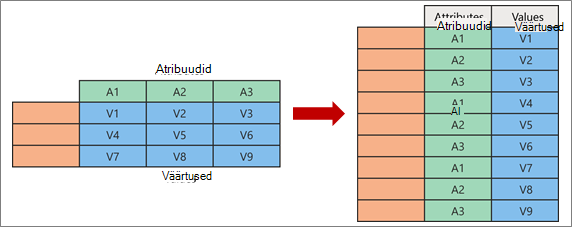
Liigenduse eemaldamisel pakkite lahti atribuudi ja väärtuse paarid, mis tähistavad uute veergude ristumiskohta, ja suunate need uuesti lamedatesse veergudesse.
- Väärtused (vasakul sinisena) jäetakse uude veergu kinnitamata (paremal sinisena).
- Atribuudid (vasakul rohelise värviga) eemaldatakse uude veergu (paremal rohelisena) ja duplikaadid vastendatakse vastavalt uue veeruga Väärtused.
Veeruliigenduse eemaldamine
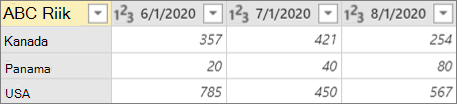
Selles toimingus kasutatavad näidisandmed on järgmised.
- Päringu avamiseks otsige üles Power Query redaktor varem laaditud päring, valige andmetes lahter ja seejärel valige Päringu>redigeerimine. Lisateavet leiate teemast Päringu loomine, laadimine või redigeerimine Excelis.
- Valige üks või mitu veergu. Selles näites valige kõik veerud peale riigi. Mitme veeru järjestikku või järjestikku valimiseks vajutage klahvikombinatsiooni Shift+Click või CTRL+Click igas järgmises veerus.
- Valige Teisenda veergudeliigenduse>tühistamine.
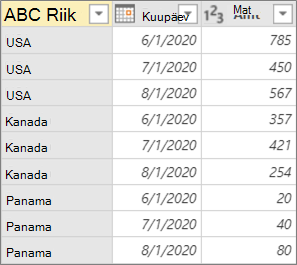
Tulem
Muude veergudeliigenduse tühistamine
See käsk eemaldab valimata veerud. Seda käsku saate kasutada päringus siis, kui kõik veerud pole teada. Samuti tühistatakse värskendamise käigus lisatud uued veerud.
- Päringu avamiseks otsige üles Power Query redaktor varem laaditud päring, valige andmetes lahter ja seejärel valige Päringu>redigeerimine. Lisateavet leiate teemast Päringu loomine, laadimine või redigeerimine Excelis.
- Valige veerud, mida te ei soovi eemaldada. Mitme veeru järjestikku või järjestikku valimiseks vajutage klahvikombinatsiooni Shift+Click või CTRL+Click igas järgmises veerus.
- Valige Käsk Teisenda muude veergudeliigenduse>tühistamine.
Eemalda ainult valitud veergudeliigendus
Kasutage seda käsku, kui te ei tea andmeallika veergude arvu ja soovite tagada, et valitud veerud jäävad pärast värskendamist valituks.
- Päringu avamiseks otsige üles Power Query redaktor varem laaditud päring, valige andmetes lahter ja seejärel valige Päringu>redigeerimine. Lisateavet leiate teemast Päringu loomine, laadimine või redigeerimine Excelis.
- Valige veerud , milleliigenduse soovite eemaldada. Mitme veeru järjestikku või järjestikku valimiseks vajutage klahvikombinatsiooni Shift+Click või CTRL+Click igas järgmises veerus.
- Valige Teisenda ainultvalitud veergudeliigenduse> tühistamine.