

Tingimusvorming abil saate olulise teabe arvutustabelis kiiresti esile tõsta. Kuid mõnikord ei lähe valmisvormingureeglid piisavalt kaugele. Kui lisate tingimusvormingu reeglile oma valemi, aitab see teil teha asju, mida valmisreeglid ei saa teha.
Oletame näiteks, et jälgite oma hambaarstide sünnipäevi, et näha, kelle sünnipäev on tulekul, ja märkida siis, et olete saanud teilt õnnesoovi sünnipäevaks.
Sellel töölehel saame soovitud teabe kuvada tingimusvormingu abil, lähtudes kahest reeglist, millest kumbki sisaldab valemit. Esimene reegel veerus A vormindab tulevased sünnipäevad ja veeru C reegel vormindab lahtrid kohe, kui sisestatakse "Y", mis näitab, et sünnipäevaõnnitlus on saadetud.
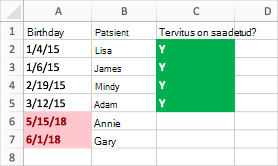
Esimese reegli loomine
- Valige lahtrid A2 kuni A7. Selleks lohistage kursor lahtrist A2 lahtrisse A7.
- Klõpsake menüü Avaleht nuppu Tingimusvorming>Uus reegel.
- Klõpsake väljal Laad väärtust Klassikaline.
- Klõpsake väljal Klassikaline raadionuppu Vorminda ainult ülemised või alumised väärtused ja määrake väärtuseks Kasuta vormindatavate lahtrite määratlemiseks valemit.
- Tippige järgmisele väljale valem: =A2>TODAY()
Valem kontrollib funktsiooni TODAY abil, kas kuupäevad veerus A on suuremad kui tänane kuupäev (ehk tulevikus). Kui on, rakendatakse lahtritele vorming. - Klõpsake väljal Format with (Vorming koos) väärtust Customised format (Kohandatud vorming).
- Klõpsake dialoogiboksis Lahtrite vormindamine vahekaarti Font.
- Valige jaotises Värv väärtus Punane. Valige väljal Fondi laad väärtus Paks.
- Klõpsake nuppu OK, kuni olete dialoogiboksid sulgenud.
Vorming rakendatakse veerule A.
Teise reegli loomine
- Valige lahtrid C2 kuni C7.
- Klõpsake menüü Avaleht nuppu Tingimusvorming>Uus reegel.
- Klõpsake väljal Laad väärtust Klassikaline.
- Klõpsake väljal Klassikaline raadionuppu Vorminda ainult ülemised või alumised väärtused ja määrake väärtuseks Kasuta vormindatavate lahtrite määratlemiseks valemit.
- Tippige järgmisele väljale valem: =C2="Y"
Valem kontrollib, kas veeru C lahtrid sisaldavad sõna "Y" (Y ümber olevad jutumärgid annavad Excelile teada, et tegemist on tekstiga). Kui on, rakendatakse lahtritele vorming. - Klõpsake väljal Format with (Vorming koos) väärtust Customised format (Kohandatud vorming).
- Klõpsake ülaosas vahekaarti Font .
- Valige jaotises Värv väärtus Valge. Valige väljal Fondi laad väärtus Paks.
- Klõpsake ülaservas menüüd Täide ja seejärel valige jaotises Taustavärv nupp Roheline.
- Klõpsake nuppu OK, kuni olete dialoogiboksid sulgenud.
Vorming rakendatakse veerule C.
Proovige järele!
Ülaltoodud näidetes kasutasime tingimusvormingu jaoks väga lihtsaid valemeid. Katsetage ise ja kasutage muid teile tuttavaid valemeid.
Siin on veel üks näide, kui soovite selle viia järgmisele tasemele. Tippige töövihikusse järgmine andmetabel. Alustage lahtrist A1. Seejärel valige lahtrid D2:D11 ja looge uus tingimusvormingu reegel, mis kasutab seda valemit:
=COUNTIF($D$2:$D$11;D2)>1
Reegli loomisel veenduge, et see rakenduks lahtritele D2:D11. Määrake kriteeriumidele vastavate lahtrite jaoks soovitud värvivorming (veerus D on näiteks rohkem kui üks linn – Seattle ja Spokane).
| Eesnimi | Perekonnanimi | Telefon | Linn |
|---|---|---|---|
| Annik | Stahl | 555-1213 | Seattle |
| Janno | Vares | 555-1214 | Portland |
| Mati | Kask | 555-1215 | Spokane |
| Harry | Miller | 555-1216 | Edmonds |
| Jonathan | Foster | 555-1217 | Atlanta |
| Erin | Hagens | 555-1218 | Spokane |
| Jeff | Phillips | 555-1219 | Charleston |
| Gordon | Hee | 555-1220 | Youngstown |
| Yossi | Ran | 555-1221 | Seattle |
| Anna | Bedecs | 555-1222 | San Francisco |