

NB!
Mõni selle teema osa ei pruugi mõne keele puhul rakendatav olla.
Andmeribad, värviskaalad ja ikoonikomplektid on tingimusvormingud, mis loovad teie andmetes visuaalseid efekte. Nende tingimusvormingute abil on hõlpsam samaaegselt võrrelda lahtrivahemiku väärtusi.
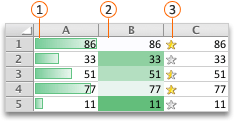
 Andmeribad
 Värviskaalad
 Ikoonikomplektid
Lahtrite vormindamine andmeribade abil
Andmeribade abil saate pühademüügi aruandes märgata suuremaid ja väiksemaid numbreid (nt ülal- ja allmüügiga mänguasjad). Pikem riba tähistab suuremat väärtust ja lühem riba väiksemat väärtust.
Valige lahtrivahemik, tabel või kogu leht, millele soovite tingimusvormingu rakendada.
Klõpsake menüü Avaleht nuppu Tingimusvorming.
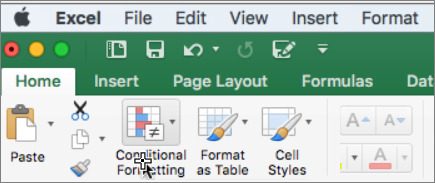
Osutage käsule Andmeribad ja klõpsake astmiktäidet või ühtlaset täidet.
Näpunäide.
Kui muudate andmeribadega veeru laiemaks, muutuvad lahtriväärtuste erinevused paremini nähtavaks.
Lahtrite vormindamine värviskaalade abil
Värviskaalad aitavad teil mõista andmete jaotust ja variatsioone (nt investeeringu tootlust aja jooksul). Lahtrid on varjustatud kahe või kolme värviga, mis vastavad miinimum-, kesk- ja maksimumlävele.
Valige lahtrivahemik, tabel või kogu leht, millele soovite tingimusvormingu rakendada.
Klõpsake menüü Avaleht nuppu Tingimusvorming.
Osutage käsule Värviskaalad ja klõpsake soovitud värviskaalavormingut.
Ülemine värv tähistab suuremaid väärtusi, keskvärv (kui neid on), keskväärtusi ja alumine värv väiksemaid väärtusi.
Lahtrite vormindamine ikoonikomplektide abil
Ikoonikomplekti abil saate esitada andmeid kolmes kuni viies läviväärtusega eristatavas kategoorias. Iga ikoon tähistab väärtuste vahemikku ja igale lahtrile lisatakse vastavat vahemikku tähistav ikoon. Näiteks kolme ikooniga komplekt kasutab ühte ikooni kõigi väärtuste esiletõstmiseks, mis on suuremad kui 67 protsenti või sellega võrdsed, teine ikoon väärtuste jaoks, mis on väiksemad kui 67 protsenti ja suuremad kui 33 protsenti, ning teine ikoon väärtuste jaoks, mis on väiksemad kui 33 protsenti.
Valige lahtrivahemik, tabel või kogu leht, millele soovite tingimusvormingu rakendada.
Klõpsake menüü Avaleht nuppu Tingimusvorming.
Osutage käsule Ikoonikomplektid ja klõpsake soovitud ikoonikomplekti.
Näpunäide.
Ikoonikomplekte saab kombineerida muude tingimusvormingutega.