
Valemite loomise ja redigeerimise hõlbustamiseks ning tippimis- ja süntaksivigade minimeerimiseks saate kasutada valemite automaatteksti funktsiooni. Pärast = (võrdusmärgi) ja algustähtede või kuvamispäästiku tippimist kuvab Microsoft Excel dünaamilise ripploendi sobivatest funktsioonidest, nimedest ja tekstistringidest, mis vastavad tähtedele või päästikule. Saate lisamispäästiku abil lisada valemisse üksuse ripploendist.
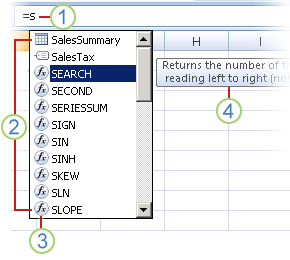
1. Tippige valemi automaatteksti käivitamiseks = (võrdusmärk) ja algustähed või kuvamispäästik.
2. 2. Tippimise ajal kuvab Excel keritava loendi sobivatest üksustest, kus on esile tõstetud lähim vaste.
3. 3. Ikoonid tähistavad kirje tüüpi (nt funktsiooni või tabeliviidet).
4. 4. Üksikasjalikud kohtspikrid aitavad teil teha parima valiku.
Ripploendi juhtimine kuvapäästikute abil
Järgmises tabelis antakse ülevaade sellest, kuidas dünaamiliselt juhtida ripploendis Valemi automaattekst üksuste kuvamist.
| Et kuvada | Tippige |
|---|---|
| Exceli ja kasutaja määratletud funktsioonide nimed | Funktsiooni saab sisestada igal pool tähe- või algustähtedega. Näide: Su |
| Funktsiooni argumendid | (Kuvapäästikut pole). Tippige argument (nt arv või lahtriviide) või kasutage kuvamispäästikut (nt algustähti või [ (vasaknurksulg). Näide: SUM(5; A2; [ Tippige iga järgmise argumendi jaoks koma ja seejärel argument või muu kuvamispäästik. Märkus. Järgmistel funktsioonidel on argumente nummerdatud konstantidega, mis kuvatakse automaatselt ripploendis: CELL, FV, HLOOKUP, MATCH, PMT, PV, RANK, SUBTOTAL ja VLOOKUP. |
| Määratletud nimed ja tabelinimed | Täht või algustäht, kuhu saab selle nime sisestada. Näide: Ann |
| Tabeliveerutunnused ja eriandmetunnused ([#All], [#Data], [#Headers], [#Totals], [#ThisRow]) | Üks või mitu järgmistest.
Märkus. Kui lahter asub tabelis, pole tabeli nimi kohustuslik. Näiteks on järgmised valemid samad: =[Müük]/[Kulud] =AnnualSummary[Sales]/AnnualSummary[Costs] |
| Kuubifunktsioonide ühendusenimed | " (avajutumärk) kohe pärast kuubifunktsiooni nime algussulgu. Näide: CUBEMEMBER(" Märkus. Loetletud on ainult praeguses töövihikus talletatud OLAP-ühendused. |
| Kuubifunktsioonide mitmedimensioonilised avaldised (MDX) tekstistringid | Üks või mitu järgmistest.
|
Märkus.
- Valemi automaatteksti funktsiooni kasutamise ajal saate tippida valemi lõpetatava teksti.
- Valemi automaatteksti saate kasutada olemasoleva pesastatud funktsiooni või valemi keskel. Vahetult järjepunktile eelnevat teksti kasutatakse väärtuste kuvamiseks ripploendis ja kogu järjepunktile järgnev tekst jääb samaks.
- Määratletud nimed, mille loote nummerdatud konstantide jaoks (nt need, mida kasutatakse funktsioonis SUBTOTAL, ja kuubifunktsiooni ühendusi ei kuvata automaatteksti ripploendis, kuid saate need siiski tippida).
Valemite automaatteksti loendis liikumine klahvide abil
Järgmises tabelis on toodud klahvid, mille abil saate loendis Valemi automaattekst liikuda.
| Soovitud toiming | Kiirklahvid |
|---|---|
| Järjepunkti nihutamine ühe märgi võrra vasakule | Vasaknool |
| Järjepunkti nihutamine ühe märgi võrra paremale | Paremnool |
| Valiku nihutamine ühe üksuse võrra üles | Ülesnool |
| Valiku nihutamine ühe üksuse võrra alla | Allanool |
| Viimase üksuse valimine. | Lõpuklahv (END) |
| Esimese üksuse valimine. | Klahv HOME |
| Liikuge ühe lehe võrra alla ja valige uus üksus. | PAGE DOWN |
| Ühe lehe võrra ülespoole liikumine ja uue üksuse valimine. | PAGE UP |
| Sulgege loend. | ESCAPE (või klõpsake mõnda muud lahtrit) |
| Valemi automaatteksti sisse- või väljalülitamine. | ALT+allanool |
Üksuse sisestamine loendist lisamispäästiku abil
NB!
Valemi tippimisel ärge unustage tippida ka pärast lisamispäästiku kasutamist funktsiooni lõpusulgu, tabeliviite lõpusulgu või MDX-tekstistringi lõpujutumärki.
- Valitud üksuse lisamiseks valemisse ja järjepunkti otse valemi järele asetamiseks vajutage tabeldusklahvi (TAB) või topeltklõpsake üksust.
Valemi automaatteksti sisse- või väljalülitamine
Märkus.
See jaotis ei kehti Exceli veebirakendus kohta.
- Valige Failisuvandite>>valemid.
- Märkige või tühjendage jaotises Valemitega töötamine ruut Valemi automaattekst.
Näpunäide.
Võite vajutada ka klahvikombinatsiooni ALT+ALLANOOLEKLAHV.
Kas vajate rohkem abi?
Võite alati küsida Exceli tehnikakogukonna eksperdilt või kogukonnafoorumites tuge.