
Kui teie andmetes märgatakse mustreid, täidab kiirtäitmisfunktsioon lahtrid andmetega automaatselt. Näiteks saate kasutada kiirtäitmist ees- ja perekonnanimede eraldamiseks kahte veergu või liita eraldi veergudes olevad ees- ja perekonnanimed.
Oletame, et veerg A sisaldab eesnimesid ja veerg B perekonnanimesid ning soovite ühendada veerus C ees- ja perekonnanimed. Kui loote veergu C täisnime tippides mustri, täidab Exceli funktsioon Kiirtäitmine saadud mustri põhjal ülejäänud.
- Sisestage lahtrisse C2 täisnimi ja vajutage sisestusklahvi ENTER.
- Hakake veergu C3 tippima järgmist täisnime. Excel tunneb mustri ära ja kuvab teile eelvaate ülejäänud veerust, mis on täidetud teie ühendatud tekstiga.
- Eelvaate aktsepteerimiseks vajutage sisestusklahvi ENTER.
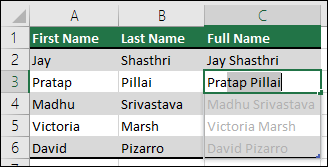
Kui „Kiirtäitmine“ eelvaadet ei genereeri, ei pruugi see olla sisse lülitatud. Andmete käsitsi käivitamiseks avage Andme>kiirtäitmine või vajutage klahvikombinatsiooni Ctrl+E. Kiirtäitmise sisselülitamiseks valige Tööriistad>Suvandid>Täpsemad>redigeerimissuvandid> , märkige ruut Kiirtäitmine automaatselt .
Kas vajate rohkem abi?
Võite alati küsida Exceli tehnikakogukonna eksperdilt või kogukonnafoorumites tuge.
Lisateave
Kahes või enamas lahtris asuva teksti ühendamine ühte lahtrisse