
Pärast oma geograafiliste andmete kandmist 3D-kaartidele saate kaardil olevate andmete ilme muutmiseks kasutada Kihipaani. Vaikimisi kuvatakse funktsioonis 3D-kaardid tulpdiagramm, kuid selle asemel saate kuvada mulldiagrammi, piirkonnadiagrammi või intensiivsuskaarti .
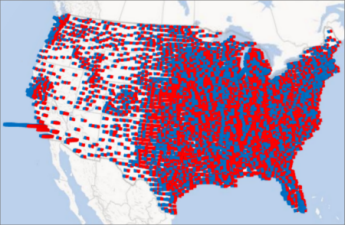
Siin on näide piirkonnadiagrammist, kus on kuvatud Ameerika Ühendriikide suurparteide valimiseelistused maakonna põhiselt. Mida tumedam on punane või sinine värv, seda kõrgem on selle partei valijate protsent valimiste ajal.
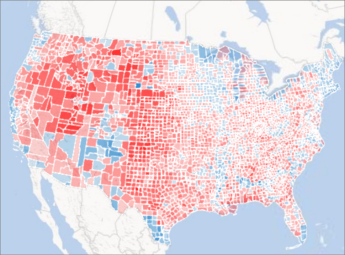
Niimoodi saate muuta oma andmete visualiseerimise viisi.
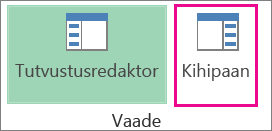
Kui te ei näe kihipaani, klõpsake nuppu Avalehe>kihipaan.
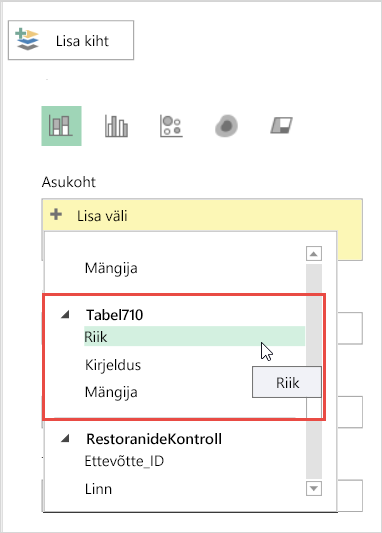
Kihi jaoks, millel soovite kuvada lisaandmeid, klõpsake menüüst Asukoht avanevas rippmenüüs Lisa väli andmetüübil, mida soovite kuvada.
(Saate lisada rohkem kui üht tüüpi andmeid.)
Näpunäide.
Selle loendi väljade kuvamine oleneb saada olevatest andmetest.
Kuvatava diagrammitüübi muutmiseks klõpsake mis tahes tüübil saadaolevaist: Virntulpdiagramm, Kobartulpdiagramm, Mull, Intensiivsuskaart või Piirkonna diagramm.
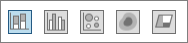
Märkus.
- Kui rakendate intensiivsuskaardi, muutub lahter Kõrgus või Suurus lahtriks Väärtus. Saate muuta väärtuse väljade liitmise viisi klõpsates lahtri Väärtus noolt ja valides soovitud funktsiooni. Saate ka väärtuse välja eemaldada lahtrist Väärtus.
- Kui lohistate mõnes versioonis välja kasti Kategooria ja jätate välja Kõrgus tühjaks, lisab funktsioon 3D-kaardid selle välja automaatselt kasti Kõrgus ja joonistab visuaali, mis tähistab iga kategooria arvu.
- Selles asemel, et lohistada väljad lahtritesse Kõrgus ja Kategooria, saate väljaboksid lihtsalt valida. 3D-kaardid paigutab need väljad õigesse boksi.