
Kui te ei näe oma Exceli töövihiku allservas töölehesakke, vaadake järgmisest tabelist võimalikke põhjuseid ja lahendusi.
Märkus.
Selle artikli pildid pärinevad Excel 2016. Kui kasutate mõnda muud versiooni, võib vaade olla veidi erinev, kuid funktsioonid on samad (kui pole märgitud teisiti).
| Põhjus | Lahendus |
|---|---|
| Akna suuruse muutmine hoiab vahekaardid peidetud. |
Proovige sakkide kuvamiseks akent maksimeerida. Topeltklõpsake akna tiitliriba. Kui menüüd ikka ei kuvata, klõpsake käsku Kuva>kõik>paanidena paanituna>. |
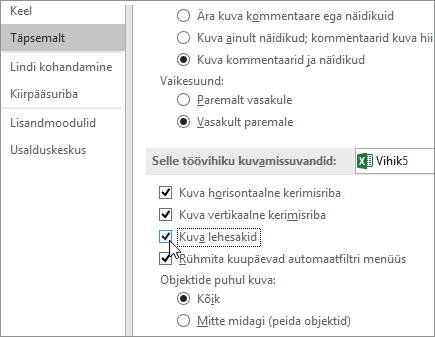
| Säte Kuva lehesakid on välja lülitatud. | Veenduge, et säte Kuva lehesakid oleks lubatud. Selleks tehke järgmist.
|
| Horisontaalne kerimisriba katab sakke. | Liikuge hiirekursoriga kerimisriba serval, kuni kuvatakse kahepäine nool (vt joonist). Vajutage ja lohistage noolt paremale, kuni kuvatakse kogu vahekaardi nimi ja muud vahekaardid. 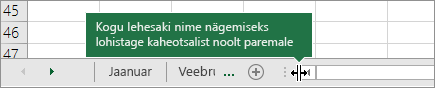
|
| Tööleht ise on peidetud. | Töölehe peidust välja toomiseks paremklõpsake mõnda nähtavat sakki ja valige too peidust välja. Valige dialoogiboksis Peidust välja toomine leht, mille soovite peidust välja viia, ja seejärel valige OK. 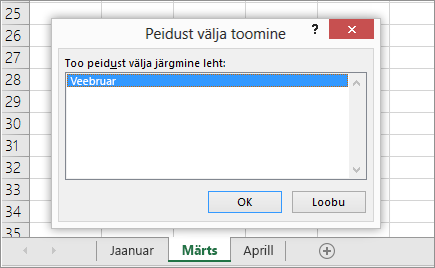
|
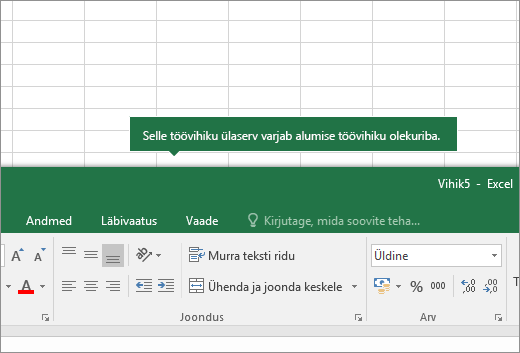
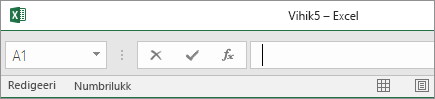 .
.
Kas vajate rohkem abi?
Võite alati küsida Exceli tehnikakogukonna eksperdilt või kogukonnafoorumites tuge.