
See artikkel on mõeldud vormimalli kujundajatele, kes soovivad Microsoft Office InfoPathi vormikujundusprotsessist kõrgetasemelist ülevaadet. Selles kirjeldatakse vormimalli loomise ja juurutamise erinevaid etappe ning esitatakse lingid põhitoimingute kohta lisateabe saamiseks. Kuigi saate katsetada ja töötada teile sobivaimal viisil, võib soovitatava kujundusprotsessi järgimine säästa teie aega ja vaeva pikas perspektiivis.
Selle artikli teemad
- Etapp 1: kavandamine
- Etapp 2: kujundamine
- Etapp 3: juurutamine
- Faas 4: hooldamine
- Faas 5: Arhiiviteenus
Etapp 1: kavandamine
Plaanimiseks kuluv aeg sõltub vormimalli keerukusest, teie rollist ettevõttes ning ettevõtte protsessidest ja nõuetest.
Kui vormimalli kasutavad ainult teie vahetu meeskonna liikmed, võib kavandamise etapp olla väga mitteametlik. Kui teie vormimall on keerukam, on plaanimisetapiks tõenäoliselt ametlikum ja kaasavam protsess ning võib juhtuda, et peate nõu pidama paljude huvirühmadega. Näiteks kui teie vormimall on osa suuremast ettevõtteülesest ärisüsteemist (nt kuluaruandest või ettevõtte ressursiplaneerimissüsteemist), peate tõenäoliselt looma ametlikud plaanimisdokumendid (nt funktsionaalsed kirjeldused).
Mõlemal juhul peaksite enne vormimalli kujundamise alustamist kaaluma järgmist.
- Kasutaja eesmärgid Mida peavad teie kasutajad vormimalliga saavutama? Milliseid stsenaariume peate toetama? Kuidas mõõta edu kasutajate eesmärkide saavutamisel?
- Ühilduvuskaalutlused Kas teie vormimall peab olema juurdepääsetav ettevõttevälistele kasutajatele kas praegu või tulevikus? Näiteks kas soovite, et teie vormimall oleks ettevõtte välisveebisaidil saadaval klientidele, kelle arvutisse pole InfoPathi installitud? Sel juhul saate standardse InfoPathi vormimalli asemel kujundada brauseriga ühilduva vormimalli. Kas mõned teie asutuse kasutajad peavad saama rakenduses InfoPath 2003 vormi täita? Sel juhul võite soovida kujundada tagasiühilduv vormimall. Kas soovite, et kasutajad saaksid vorme täita ka siis, kui nad on kontorist eemal või muul viisil ühenduseta režiimis? Sel juhul saate vormimallile lisada funktsioone, mis võimaldavad neil ühenduseta režiimis tõhusalt töötada.
- Olemasolevad kasutajavormid Kas kasutate praegu kasutajatelt andmete kogumiseks Microsoft Office Word dokumente või Microsoft Office Exceli töövihikuid? Sel juhul saate need failid hõlpsalt InfoPathi vormimallideks teisendada.
- Integreerimisnõuded Milliste muude toodete või tehnoloogiatega teie vormimall töötab? Näiteks peate andmed salvestama oma vormimalli Microsoft SQL Server andmebaasi või otsustate vormimalli kujunduse aluseks võtta veebiteenuse, et saaksite edastada andmeid andmebaasi, mida InfoPath otseselt ei toeta.
- Kasutajaliidese nõuded Kas peate järgima ettevõtte sügismargimisjuhiseid? Kuidas peaks teie vormimall välja nägema? Millist tüüpi juhtelemente kasutate ja kuidas neid korraldada?
- Protsessinõuded Kas teie vormimall on osa suuremast äriprotsessist (nt kuluaruande kinnitamise protsessist)? Kui jah, siis milliseid vaateid te vajate ja kuidas rakendate reegleid, mis reguleerivad seda, kuidas andmed ettevõttes liiguvad ja mida töötlevad erinevad inimesed ja ärisüsteemid? Kas kasutate muude programmide (nt Microsoft Office SharePoint Server 2007) töövoofunktsioone? Kas vormimall nõuab hallatavat koodi või skripti? Kui jah, siis kas kasutate majasiseseid arendajaid või antakse see töö välja?
- Andmesalvestusnõuded Mida soovite teha kasutajavormide andmetega? Näiteks kui kasutajad peavad saama vormiandmeid kiiresti edasi-tagasi saata ja te ei pea neid andmeid uuesti kasutama, siis on võimalik, et soovite andmete talletamiseks kasutada meilisõnumeid. Kui kasutajatel on vaja vormi andmetele juurde pääseda ja neid teistega jagada, võiksite omavahel seotud InfoPathi vormide kogumeid talletada teekides serveris, kus töötab Microsoft Windows SharePoint Services. Kui kasutajad peavad vormi andmetele juurde pääsema mõnes muus ärirakenduses või süsteemis (nt kuluaruanded või raamatupidamisrakendused), võiksite need andmed talletada ettevõtte andmebaasides. Seda tehakse sageli siis, kui ühendate vormimalli veebiteenusega, mis toimib vormimalli ja andmebaasi või ärisüsteemi vahendajana.
- Turbenõuded Milliste turbeprobleemide ja -nõrkustega te kokku puutute? Kas teie vormimall peab olema installitud kasutajate arvutitesse või kas kasutajad pääsevad sellele juurde võrguressursi kaudu? Kas soovite, et kasutajad allkirjastaksid oma vormidel digitaalselt oma vormid või teatud andmekogumid? Kas ühendate vormimalli otse andmebaasiga või kasutate andmeühendusfaile andmeühendusteekides, mida tavaliselt haldab administraator?
- Testimisnõuded Millist protsessi kasutate vormimalli ilme ja käitumise testimiseks? Kas teil on vaja luua ametlik testplaan?
- Juurutusnõuded Kuidas kavatsete vormimalli teistega ühiselt kasutada? Kus te vormimalli avaldate? Kui kavatsete selle avaldada serveris, kus töötab InfoPath Forms Services, kas soovite selle avaldada teegis või saidi sisutüübina? Kuidas teavitate kasutajaid vormimalli saadavalolekust? Milline on teie plaan vormimallide uute versioonide avaldamiseks?
- Hooldusnõuded Kas soovite arhiivida vormimalle, kasutajavorme või mõlemaid? Kui kaua peate andmeid säilitama? Millist tüüpi arhiivimis- ja andmesäilituspoliitikaid teie ettevõte nõuab?
Etapp 2: kujundamine
Kui olete plaanimisetapi lõpetanud, saate alustada kujundusprotsessi. Vormimalli kujundamisel on soovitatav järgida alltoodud ülesannete järjestust. Vajadusel saate tellimusest kõrvale kalduda. Näiteks võite eelistada juhtelementide andmete valideerimist, tingimusvormingut ja reegleid, kui lisate need juhtelemendid vormimalli, selle asemel et neid hiljem kujundusprotsessis teha.
- 1. toiming: vormimalli loomine
- 2. juhis: põhiandmeallika loomine või määramine
- 3. juhis: paigutuse määratlemine
- 4. juhis: juhtelementide lisamine
- 5. juhis: andmeühenduste lisamine
- 6. juhis: andmete valideerimise, reeglite ja muude äriloogikafunktsioonide lisamine
- 7. juhis: kohandatud vaadete loomine
- 8. juhis: edastamiskäitumise lubamine
- 9. toiming: turbefunktsioonide lubamine
- 10. toiming: ilme ja käitumise testimine
1. toiming: vormimalli loomine
Vormimalli loomisel tuleb teil võib-olla importida olemasolev vorm (nt Word dokument või Exceli töövihik) InfoPathi või määrata vormimalli ühilduvussätted, et vormid saaks täita rakenduses InfoPath 2003 või veebibrauseris. Enamik neist suvanditest on saadaval dialoogiboksis Vormimalli kujundamine . Näiteks kui soovite kujundada vormimalli, mida saab avada ja täita kas Microsoft Office InfoPathis või brauseris, saate dialoogiboksis Vormimalli kujundamine märkida ruudu Luba ainult brauseriga ühilduvad funktsioonid.
Järgmised ressursid annavad täiendavaid üksikasju vormimalli loomise protsessi kohta.
| Klõpsatav suvand | Soovitud toiming |
|---|---|
| Teenuse InfoPath Forms Services tutvustus | Siit leiate teavet serveritehnoloogia kohta, mis võimaldab teil luua vormimalli, mida saab brauseris avada ja täita. |
| Brauseriga ühilduvate vormimallide tutvustus | Siit leiate teavet brauseriga ühilduvate vormimallide kohta, mida saab avada või täita InfoPathis, brauseris või mobiilsideseadmes. Brauseriga ühilduva vormimalli saab brauseris kasutada siis, kui see avaldatakse serveris, kus töötab InfoPath Forms Services kas teie ise või serveripargi administraator. |
| Vormimalli ühilduvussätete määramine | Valige vormimalli ühilduvussäte või muutke olemasolevat ühilduvussätet. See säte määratleb, millised InfoPathi funktsioonid ja juhtelemendid on vormimalli kujundamisel saadaval. Näiteks kui märgite tööpaanil Vormimalli kujundamine ruudu Luba ainult brauseriga ühilduvad funktsioonid, peidab või keelab InfoPath juhtelemendid ja funktsioonid, mis brauseritoega vormimallides ei tööta. |
| Exceli töövihiku teisendamine InfoPathi vormimalliks | Looge olemasolevaSt Microsoft Office Exceli töövihikust vormimall. |
| Wordi dokumendi teisendamine InfoPathi vormimalliks | OlemasolevaSt Microsoft Office Word dokumendist vormimalli loomine |
2. juhis: põhiandmeallika loomine või määramine
Kõik vormimallid põhinevad andmeallikal, mis talletab vormil kogutud andmed. Andmeallikaks võib olla ettevõtte andmebaas, veebiteenus või olemasolev XML-fail, mida kasutatakse kogu ettevõttes andmete standardiseerimiseks (nt XML-skeemifail (.xsd). Kui teil pole olemasolevat andmeallikat, saate lubada InfoPathi vormimallile juhtelementide lisamisel selle luua.
Vormimalli andmeallika kujutist saate vaadata tööpaanil Andmeallikas .
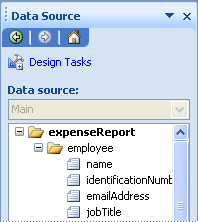
Vormimalli esmakordsel loomisel peate otsustama, millist järgmistest viisidest kasutada.
- Luba InfoPathis andmeallikat luua Tühja vormimalli loomisel loob InfoPath vormimallile juhtelementide lisamisel andmeallika. See võib olla kasulik siis, kui kujundate vormimalli, mida väikese töörühma liikmed mitteametlikult kasutavad, kui teil pole juurdepääsu oma asutuse olemasolevale andmeallikale või kui te ei pea kogutavaid andmeid salvestama väljaspool vormi. See võib olla kasulik ka siis, kui annate vormid ühiskasutusse SharePointi teegis või meilisõnumis ja soovite selle andmebaasis või mõnes muus välisasukohas talletamise asemel kuvada vormi teabe teegi veergudes või InfoPathi vormide kaustas.
- Olemasoleva andmeallika kasutamine Kui võtate vormimalli kujunduse aluseks mõne olemasoleva andmeallika (nt andmebaasi või veebiteenuse), loob InfoPath selle andmeallikaga põhiandmeühenduse. Vormimallil võib olla ainult üks põhiandmeühendus. Hiljem saate kujundusprotsessis luua andmeühendused sekundaarsete andmeallikatega, et asustada loendiboksid välisandmetega või edastada vormiandmed mitmesse andmeallikasse. Teiseste andmeallikate kohta leiate lisateavet selle artikli jaotisest "5. juhis: andmeühenduste lisamine".
Järgmised ressursid pakuvad täiendavaid üksikasju, mis aitavad teil määratleda, millist tüüpi andmeallikat kasutada ja millal tuleks vormimallile täiendavaid andmeühendusi lisada.
| Klõpsatav suvand | Soovitud toiming |
|---|---|
| Andmeallikate tutvustus | Siit leiate teavet selle kohta, millised andmeallikad InfoPathiga töötavad ja kuidas neid tööpaanil Andmeallikas esitatakse. |
| Andmeühenduste tutvustus | Siit leiate teavet andmeühenduste kohta, mis on dünaamilised lingid vormi ja selle vormi andmeid talletava või edastava andmeallika vahel. |
| Vormimalli kujundamine andmeühendusteegi sätete abil | Vormimalli kujunduse aluseks on office SharePoint Server 2007 saidil andmeühendusteeki salvestatud levinud andmeühendusfail. Selles failis talletatakse teavet ühenduse kohta andmeallikaga (nt Accessi andmebaas, arvutustabel või tekstifail). |
3. juhis: paigutuse määratlemine
Enamik vormimalle sisaldab vähemalt ühte paigutustabelit, mis on vormisisu korraldamise ja korraldamise raamistik (sh juhtelemendid, vormi jaotised, logod ja muud tüüpi pildid).
Valmis paigutustabelid leiate tööpaanilt Paigutus .

Järgmised ressursid sisaldavad täiendavaid üksikasju vormimalli visuaalsete kujundussuvandite kohta.
| Klõpsatav suvand | Soovitud toiming |
|---|---|
| Vormimalli küljendamise tutvustus | Siit leiate teavet paigutustabelite kohta, mille abil saate vormimallil elemente joostada, ja küljenduse jaoks kasutatavate juhtelementide kohta. |
| Värviskeemi rakendamine | Saate teada, kuidas automaatselt rakendada kooskõlastatud värve vormimalli teatud üksustele. |
| Pildi lisamine ja paigutamine | Saate teada, kuidas lisada vormimalli pilt (nt ettevõtte logo või päismik). |
4. juhis: juhtelementide lisamine
Juhtelemendid võimaldavad kasutajatel vormimalli andmeid sisestada ja valida. Neid saab kasutada ka olemasolevatest andmeallikatest (nt andmebaasidest või veebiteenustest) pärinevate andmete kuvamiseks. Pärast vormimalli paigutuse loomist saate vormimallile lisada mis tahes vajalikud juhtelemendid. Tööpaan Juhtelemendid annab juurdepääsu kõigile InfoPathis saadaolevatele juhtelementidele ,sh kõigile tööpaanile lisatud kohandatud juhtelementidele (nt ActiveX-juhtelemendid või malliosad).

Juhtelemendi lisamiseks vormimalli klõpsake selle nime loendis Juhtelementide lisamine või lohistage see tööpaanilt vormimalli tööruumi. Olenevalt vormimallile lisatava juhtelemendi tüübist saavad vormi täitnud kasutajad tippida teksti tekstiväljadele, vaadata korduvate juhtelementide andmeid, teha valikuid suvandinuppude ja märkeruutude hulgast, valida loenditest kirjeid ja klõpsata käskude täitmiseks käsunuppe. Andmed, mille kasutajad juhtelemendisse sisestavad, talletatakse vormi andmeallikas.
Järgmised ressursid annavad täpsemat teavet InfoPathis juhtelementide kasutamise kohta.
| Klõpsatav suvand | Soovitud toiming |
|---|---|
| Juhtelementide tutvustus | Siit leiate teavet InfoPathis saadaolevate eri tüüpi juhtelementide kohta. |
| Mitmes vormimallis korduvkasutatava malliosa kujundamine | Siit saate teada, kuidas malliosi lisada ja värskendada. Malliosad aitavad teil saavutada ühtse vormimallide kogumi kujunduse. Näiteks saate luua allkirjajaotiste jaoks malliosi. Lisaks juhtelementide ja paigutuse korduskasutamisele saate reegleid, tingimusvormingut ja andmete valideerimist uuesti kasutada. |
5. juhis: andmeühenduste lisamine
Kõigil vormimallidel on esmane andmeallikas, mida nimetatakse põhiandmeallikaks. Kui kujundate vormimalli välise andmeallika (nt andmebaasi või veebiteenuse) põhjal, loob InfoPath selle välise andmeallika põhjal põhiandmeallika. Kui kujundate tühja vormimalli, loob InfoPath juhtelemendi lisamisel vormimallile ka põhiandmeallika.
Vormimalli kujundamisel saate lisada andmeühendusi ka ühe või mitme teisese andmeallikaga. Teisene andmeallikas on XML-andmefail, andmebaas või veebiteenus, mida vorm kasutab loendiboksi kirjete või skriptitoimingute jaoks. Nii saate loendiboksid ja muud juhtelemendid asustada vormimalli välisandmetega (nt SQL Server andmebaasis või SharePointi loendis asuvad andmed). Samuti saate lisada andmeühendusi teiseste andmeallikatega, kui teil on vaja, et kasutajad esitaksid andmeid mitmesse välisandmeallikasse.
Järgmised ressursid sisaldavad täiendavaid üksikasju sekundaarsete andmeühenduste ja selle kohta, milleks neid InfoPathis kasutatakse.
| Klõpsatav suvand | Soovitud toiming |
|---|---|
| Andmeühenduste tutvustus | Siit saate teada, mis on andmeühendus ja kuidas seda kasutada andmete toomiseks ja edastamiseks andmebaasist, veebiteenusest või muust andmeallikast. Näiteks kui meeskonnaprojektid on loetletud SharePointi saidil, saate luua selle loendiga andmeühenduse, et projektinimed kuvataks vormi loendiboksi juhtelemendis. |
| Andmeühenduse lisamine SharePointi dokumenditeeki või loendisse | Lisage vormimallile teisene andmeühendus, mis saab esitada teegi või loendi andmeid või edastada andmeid teeki serveris, kus töötab Windows SharePoint Services. |
| Microsoft SQL Server andmebaasi andmeühenduse lisamine | Saate lisada oma vormimallile teisese andmeühenduse, mis küsib SQL Server andmebaasi. |
| Andmeühenduse lisamine veebiteenusesse | Lisage vormimallile teisene andmeühendus, mis saab veebiteenusesse andmeid esitada või päringuid esitada. |
| Andmeühenduse lisamine ühendusteegi sätete abil | Lisage vormimallile teisene andmeühendus, kasutades Office SharePoint Server 2007 saidi andmeühendusteeki salvestatud andmeühendusfaili. Selles failis talletatakse teavet ühenduse kohta andmeallikaga (nt Accessi andmebaas, arvutustabel või tekstifail). |
| Veebiteenuse väärtuste kasutamine loendiboksi, ripploendiboksi või liitboksi asustamiseks | Asustage loendiboks, ripploendiboks või liitboks andmetega, mis pärinevad teisestest andmeühendusest veebiteenusega. |
| SQL Server andmebaasi väärtuste kasutamine loendiboksi, ripploendiboksi või liitboksi asustamiseks | Asustage loendiboks, ripploendiboks või liitboks andmetega päringu andmeühendusest Microsofti SQL Server andmebaasiga. |
| Sekundaarse andmeühenduse konfigureerimine ühenduseta kasutamiseks | Konfigureerige vormimall nii, et vormimallil põhinevad vormid salvestavad vormi täitmisel teisese andmeühenduse andmed vahemällu. See on kasulik juhul, kui kasutajatel pole võrguühendust või kui vormi väline andmeallikas pole muul viisil saadaval. Nendes stsenaariumides kuvab InfoPath vahemällu talletatud andmed vormis ja vorm töötab endiselt kasutaja jaoks ootuspäraselt. |
6. juhis: andmete valideerimise, reeglite ja muude äriloogikafunktsioonide lisamine
Oluline on vähendada oma ettevõtte kulusid ja suurendada tõhusust kõikjal, kus võimalik. Vormimalli äriloogikafunktsioonide abil saate vältida kulukaid andmesisestusvigu ja automatiseerida toiminguid kasutaja vormil. Kui kasutate InfoPathi funktsioone (nt andmete valideerimine, tingimusvorming ja reeglid), saate määratleda tingimused ja toimingud, mis sooritavad automaatselt sündmustel põhinevaid toiminguid (nt vormi avamine või sulgemine) või teie vormimalli sisestatud väärtustel.
Järgmised ressursid annavad täiendavaid üksikasju, mis illustreerivad InfoPathi äriloogika funktsioone.
| Klõpsatav suvand | Soovitud toiming |
|---|---|
| Andmete valideerimise funktsiooni lisamine, muutmine või eemaldamine | Tuvasta tõrked automaatselt, kui kasutaja täidab vormi. Vormimalli juhtelementidele andmete valideerimise lisamisega saate tagada, et kogutavad andmed oleksid täpsed ja järjepidevad ning vastaksid kõigile teie ettevõttes juba kasutusel olevatele standarditele. |
| Tingimusvormingu rakendamine vormimallile | Vormil esinevate tingimuste põhjal juhtelemendi peitmine või juhtelemendile vormingu rakendamine. Tingimusvormingu abil saate juhtelementidele automaatselt rakendada paksu, allakriipsutatud, kursiiv-, läbikriipsutus-, fondi- ja taustavärvi. Tingimusvormingut saate kasutada ka selleks, et teha kindlaks, kas juhtelement on vormil kuvatud, kas juhtelement on välja lülitatud või kas kasutajad tohivad teatud juhtelemente (nt valikulisi jaotisi) lisada või eemaldada. |
| Add a rule | Saate lisada reegleid, mis kuvavad dialoogiboksi, määrata välja väärtuse, päringu või edastada andmeühendusse, vahetada vaateid või avada või sulgeda vormi teatud sündmuste ja tingimuste alusel, mis vormil toimuvad. |
| Valemi lisamine juhtelemendile | Saate lisada valemeid, mis arvutavad andmeid, kuvavad juhtelemendis kindlaid kuupäevi ja kellaaegu või kuvavad väärtused, mille kasutajad sisestavad teise juhtelemendi ühte juhtelementi. |
| Äriloogika vaatamine vormimallil | Dialoogiboksi Loogikainspektor abil saate läbi vaadata kõik vormimalliga seotud andmete valideerimise sätted, arvutatud vaikeväärtused, reeglid ja programmeerimisfunktsioonid. See aitab teil vältida aeganõudvat iga juhtelemendi eraldi avamist, et need sätted läbi vaadata. |
InfoPathi äriloogikafunktsioonid on kõik, mida enamiku vormimallide jaoks vajate. Kui aga teie vormimall nõuab lisafunktsioone, mis pole InfoPathis saadaval, saate koodi abil luua kohandatud funktsioone. Skripti kirjutamiseks saate kasutada Microsofti skriptiredaktor (MSE) Microsoft JScripti või Microsoft Visual Basic Scripting Editioni (VBScript) koodi loomiseks, redigeerimiseks ja silumiseks. Kui soovite hallatavat koodi kirjutada, saate Visual Basicu või Visual C# koodi loomiseks, redigeerimiseks ja silumiseks kasutada rakendust Microsoft Visual Studio 2005 Tools for Applications (VSTA). Kui teil on Microsoft Visual Studio 2005, saate InfoPathi kujundusrežiimi funktsioonid integreerida Visual Studio 2005 arenduskeskkonda, laadides oma arvutisse alla ja installides Microsoft Visual Studio 2005 tööriistad Microsoft Office 2007 jaoks. Seejärel saate avada Visual Studio 2005, luua InfoPathi vormimalli projekti ja kasutada vormimalli kujundamiseks kujundusrežiimi funktsioone. Lisateavet Microsoft Visual Studio 2005 tööriistade microsoft Office Systemi jaoks allalaadimise kohta leiate Microsoft Developer Networki (MSDN) veebisaidilt InfoPathi arendusportaalist.
7. juhis: kohandatud vaadete loomine
Igal InfoPathi vormimallil on vaikevaade, mis kuvatakse siis, kui kasutajad avavad teie vormimallil põhineva vormi.
Vormimalli täiendavate vaadete kujundamiseks saate kasutada tööpaani Vaated.

Kui kujundate uut vaadet, korrate tavaliselt vormi raamimise, sellele juhtelementide lisamise ja andmete valideerimise või muude funktsioonide lisamist.
Vormimalli erinevate vaadete loomisega saate kasutajatel vormi andmeid mitmel viisil vaadata. Nii ei pea te sama äriprotsessi jaoks kujundama mitut vormimalli. Näiteks vormimallis, mida kasutatakse kindlustusnõuete töötlemiseks, võite luua ühe vaate kindlustusvõtjate jaoks, teise vaate kindlustusagentide jaoks ja kolmanda vaate kindlustus kohandajatele. Iga vaadet on kohandatud vastavalt kasutaja tüübile, kes sellesse teavet sisestab. Samuti saate kujundada kohandatud prindivaateid, mida kasutatakse ainult vormi printimiseks.
Vaated peaksid olema lihtsad ja suhteliselt enesestmõistetavad. Kuid kui soovite kasutajatele anda erijuhiseid, peate võib-olla oma vaatesse abi looma. Näiteks saate luua oma vormimalli jaoks sihtotstarbelise spikrivaate ja lisada seejärel nupu vaikevaatesse, mida kasutajad saavad spikrivaate avamiseks klõpsata.
Järgmised ressursid annavad vaadete kohta lisateavet.
| Klõpsatav suvand | Soovitud toiming |
|---|---|
| Vaate lisamine ja kustutamine | Siit saate teada, kuidas vaateid lisada, hallata ja kustutada. |
| Brauseriga ühilduva vormimalli InfoPathi vaate loomine | Saate teada, kuidas luua kahte tüüpi kasutajate jaoks brauseriga ühilduva vormimalli kaks vaadet. Üks vaade on mõeldud kasutajatele, kes avavad vormimalli veebibrauseris. Teist vaadet kasutavad ainult need kasutajad, kelle arvutisse on installitud InfoPath. Seda InfoPathi vaadet ei kuvata kunagi veebibrauseris. Seega saate selles vaates kasutada InfoPathi funktsioone, mis pole brauseriga ühilduvates vormimallides toetatud (nt kasutajarollid või juht- ja üksikasjajuhtelemendid). |
| Printimiseks optimeeritud vaate loomine | Saate teada, kuidas kujundada vormimalli jaoks prindivaadet ja muid tehnikaid prindisõbralike vormimallide loomiseks. |
| Kohandatud spikriteksti lisamine vormimallile | Saate teada, kuidas kujundada vormimalli spikrivaadet ja muid tehnikaid kohandatud juhendteksti kuvamiseks kasutajatele. |
8. juhis: edastamiskäitumise lubamine
Kui kujundate vormimalle andmete kogumiseks suurema äriprotsessi osana, ei jää need andmed tavaliselt kasutajate täidetavatesse vormidesse. Selle asemel teisaldatakse vormi andmed vormilt äriprotsessi järgmisse etappi – tavaliselt välisele andmeallikale (nt andmebaasile või veebiteenusele). Näiteks võib töötaja kasutada InfoPathi kuluaruande vormi täitmiseks ja seejärel edastada vormi veebiteenusesse, kus vormi saab töödelda.
Vormimalli andmete edastamise koha määramine võib suurendada teie äriprotsesside täpsust ja tõhusust, kuna see võimaldab teil nende protsesside üle suuremat kontrolli. Enne kui kasutajad saavad vormiandmeid edastada, tagab InfoPath, et vormidel olevad andmed on kehtivad ja võimaldavad kasutajatel vigaseid andmeid parandada. See funktsioon aitab tagada, et välisele andmeallikale saadetakse ainult sobivad andmed.
Järgmised ressursid selgitavad, kuidas kujundada vormimalli nii, et vormiandmed edastataks teie valitud asukohta.
| Klõpsatav suvand | Soovitud toiming |
|---|---|
| Vormiandmete edastamine | Lugege lisateavet vormiandmete saatmise kohta kindlasse asukohta (nt andmebaasi või veebiteenusesse). |
| Vormiandmete esitamine erinevatesse asukohtadesse | Kujundage teisesed andmeühendused ja reeglid, mis edastavad vormi andmeid mitmesse asukohta, kui kasutajad klõpsavad vormil nuppu Edasta . |
9. toiming: turbefunktsioonide lubamine
Vormimallide ja nendega seotud vormide turvalisusega seotud valikute alusena peaksite kasutama oma asutuse olemasolevat turbepoliitikat.
Brauseriga ühilduvate vormimallide loomisel võtke arvesse, et mitmed tegurid mõjutavad InfoPath Forms Services töötavates serverites talletatud teabe turvalisust. Mõnda haldab teie ja teisi juhib teie administraator, kes häälestab ja haldab kasutajakontosid, määrab õigused ning aitab võrgu- või serverijuurdepääsuga kasutajaid. Võimalik, et peate vormimalli jaoks sobivate suvandite määramiseks administraatoriga kooskõlastama.
Järgmised ressursid selgitavad, kuidas kujundada vormimalli turvalisusega.
| Klõpsatav suvand | Soovitud toiming |
|---|---|
| Vormimallide ja vormide turvakaalutlused | Siit leiate teavet vormimallide ja vormide turvalisuse tagamise heade tavade kohta ning serveriturbega seotud kaalutlusi. |
| InfoPathi vormide turbetasemed | Siit leiate teavet vormide kolme erineva turbetaseme kohta: Piiratud, Domeen ja Täielik usaldus. Turbetasemed määravad, kas vormil on juurdepääs muude domeenide andmetele või kas sellel on juurdepääs kasutaja arvuti failidele ja sätetele. |
| Vormimalli jaoks nõutava turbetaseme seadmine | Tühistage vaiketurbesäte, mille InfoPath valib teie vormimalli funktsioonide põhjal automaatselt. |
| Digitaalallkirjade tutvustus | Siit leiate teavet InfoPathis digitaalallkirjade ja nende brauseritoega vormimallide kasutamise kohta. Vormi allkirjastamine aitab kasutajat vormi täitnud isikuna autentida ja tagab, et vormi sisu ei muudeta. |
10. toiming: ilme ja käitumise testimine
Testiplaan sõltub vormimalli keerukusest ja ettevõtte olemasolevatest poliitikatest vormimallide juurutamiseks. Teie testplaan võib olla sama lihtne kui vormimalli eelvaade, et testida vormimallil põhinevate vormide käitumist ja ilmet. Suuremas mastaabis vormimalli juurutamisel võib osutuda vajalikuks ametlikum testimine. Näiteks võite soovida läbi viia kasutatavuse testimist või ajastada katseprojekti juurutamist kasutajate valimiga.
Kõige elementaarsem testpääs hõlmab tavaliselt vormimalli eelvaate kuvamist InfoPathi aknas Eelvaade. Aken Eelvaade võimaldab teil vaadata vormi nii, nagu see kasutajatele kuvatakse, ja sisestada juhtelementidesse andmeid nende funktsionaalsuse testimiseks. See võimaldab kontrollida juhtelementide joondust ja vormindust. Samuti saate testida vormi juhtelementide funktsioone. Näiteks saate sisestada juhtelementidesse andmeid, et tagada andmete valideerimine, valemid, reeglid ja andmeühendused ootuspäraselt. Aknas Eelvaade peaksite veenduma, et teie vormimall ei sisaldaks kirjavigu ega korrektoraalseid ebakõlasid, ning veenduma, et see näeb visuaalsest seisukohast hea välja.
Näpunäide.
Eelvaateakent saate kasutada ka vormimalli kujundamisel juhtelementide ja vormikäitumise lihtsaks, iteratiivseks testimiseks.
Kuigi saate suure osa testimisest ise ära teha, peaksite enne vormimalli avaldamist ja levitamist seda koos kasutajatega testima, veendumaks, et see vastaks nende ootustele. Ideaaljuhul avaldate katsevormimalli ja jagate selle väikesele kasutajate valimile. Nii saate anda tegelike kasutajate tagasisidet vormimalli üldise kasutatavuse kohta. Seejärel saate enne vormimalli laiemale publikule avaldamist teha vajalikud muudatused.
Järgmine ressurss selgitab, kuidas kasutada vormimalli testimiseks tööpaani Kujundusekontroll .
| Klõpsatav suvand | Soovitud toiming |
|---|---|
| Tööpaani Kujundusekontroll tutvustus | Siit leiate teavet tööpaani Kujundusekontroll ja selle kohta, kuidas seda kasutada vormimalli funktsioonide testimiseks. |
Etapp 3: juurutamine
Vormimalli juurutamine hõlmab vormimalli avaldamist, selle lubamist veebis kasutamiseks (ainult brauseriga ühilduvate vormimallide jaoks) ja kasutajate teavitamist vormimalli kättesaadavusest. Kui kavatsete vormimalli installida kasutajate arvutitesse, võib avaldamisprotsess hõlmata ka spetsiaalse installifaili loomist. Vormimalle saate avaldada paljudes asukohtades, sh meili leviloendites ja serverites, kus töötab InfoPath Forms Services või Windows SharePoint Services.
Kui kavatsete brauseriga ühilduva vormimalli avaldada serveris, kus töötab InfoPath Forms Services, peate lisaks avaldamisele lubama ka brauseris vormimalli. Paljudel juhtudel saate selle toimingu avaldamise ajal läbida, märkides avaldamisviisardis ruudu. Kui teie vormimall sisaldab teatud funktsioone (nt hallatud koodi), ei saa te vormimalli ise brauseris lubada. Selle asemel peate vormimalli salvestama ühiskasutatavasse asukohta ja seejärel pargi administraatorile teada andma, et see on läbivaatamiseks saadaval. Seejärel saab pargi administraator kontrollida, kas vormimall on tõrgete ja hoiatusteta, laadida selle üles veebipargi asukohta ja seejärel aktiveerida selle serveri saidikogumis.
Järgmised ressursid kirjeldavad avaldamisprotsessi ja sellega kaasnevat sisu.
| Klõpsatav suvand | Soovitud toiming |
|---|---|
| Vormimalli avaldamise tutvustus | Määratlege, kuidas ja kus soovite vormimalli avaldada. |
| Vormimalli avaldamine serveris, kus töötab InfoPath Forms Services | Saate avaldada brauseriga ühilduva vormimalli, mille saab täita InfoPathis või veebis. Selle artikli lugemisega saate ka kindlaks teha, kas saate vormimalli brauseris lubada või vajate selle toimingu tegemiseks serveripargi administraatorit. |
| Vormimalli avaldamine serveris, kus töötab Microsoft Windows SharePoint Services | Saate avaldada vormimalli teegis, mis asub SharePointi saidil, kus hallatakse failikogumit. Vormimalli saate avaldada ka saidi sisutüübina, mis võimaldab teil ühele teegile määrata mitu vormimalli või määrata vormimalli mitmele saidikogumi teegile. |
| Vormimalli avaldamine meilisõnumi adressaatide loendis | Levitage vormimalli meilisõnumis oma kasutajatele. Avaldamisviisard loob meilisõnumi, mis sisaldab vormimalli ja vormimallil põhinevat vormi koopiat. Kui kasutajad avavad meilisõnumi, saavad nad täita vormi otse meilisõnumi sisus. |
| Täielikult usaldusväärse vormimalli avaldamine | Avaldamisviisardi abil saate luua installifaile, et saaksite kasutajate arvutitesse installida täielikult usaldusväärsed vormimallid. Vormi saab käivitada täisusaldusvõimega ainult siis, kui sellega seostatud vormimall on digitaalselt allkirjastatud usaldusväärse juurserdiga või kui vormimall on kasutaja arvutisse installitud installiprogrammi nagu Microsoft Windows Installer (.msi fail) abil. |
Faas 4: hooldamine
Vormimalli säilitamine hõlmab vajaduse korral vormimalli värskendamist ja uute versioonide vabastamist. Samuti on hea mõte kasutajatelt aeg-ajalt teie kujunduse kasutatavuse kohta tagasisidet anda. Kas vormimall vastab endiselt nende vajadustele või on neid vajadusi muudetud?
Muudetud vormimalli avaldamisel saab InfoPath värskendada nii vormimalli (XSN-faili) kui ka sellel vormimallil põhinevaid olemasolevaid vorme (.xml faile). Kui kasutajad avavad olemasoleva vormi, laadivad nad automaatselt alla vormimalli uusima eksemplari ja nende vormiandmed värskendatakse vastavalt sellele versioonile. Vaikimisi asendab InfoPath automaatselt vormimalli varasema versiooni uusima versiooniga. Saate valida värskendamismeetodi, mida eelistate olemasolevate kasutajavormide värskendamiseks.
Kui olete serveripargi administraator, kus töötab InfoPath Forms Services ja teil on vaja üles laadida administraatori kinnitatud vormimalli uus versioon, saate kindlaks teha, kuidas üleminek olemasoleva versiooni ja täiendatud versiooni vahel toimub. Näiteks saate valida vormimalli asendamise uuema versiooniga, ilma et see põhjustaks andmete kaotsiminekut kasutajatele, kes teie vormi praegu brauseris täidavad. Kui teil on kaalukas põhjus (nt turbeparandus), võite vormimalli ka kohe üle kirjutada.
Kui teil on vaja olemasolevat malliosa värskendada, avate selle, teete vajalikud muudatused, salvestate malliosa ja levitate seda siis uuesti vormikujundajatele. Kui vormikujundajad on lisanud tööpaanile Juhtelemendid malliosa uusima versiooni, saavad nad seda oma vormimallides kasutada. Kui nad avavad vormimalli, mis sisaldab malliosa vanemat versiooni, palub InfoPath neil seda malliosa uusima versiooniga värskendada.
Järgmised ressursid kirjeldavad üksikasjalikumalt vormimallide ja malliosade muutmist ja värskendamist.
| Klõpsatav suvand | Soovitud toiming |
|---|---|
| Olemasolevate vormimallide värskendamine | Siit saate teada, kuidas InfoPath värskendab vormimalli ja mis tahes vastavaid kasutajavorme. Siit leiate teavet brauseritoega vormimallide värskendamise kaalutluste ja olemasolevate kasutajavormide andmete kaotsimineku vältimise meetodite kohta. |
| Avaldatud vormimalli muutmine | Saate teada, kuidas muuta avaldatud vormimalli, muuta vormimalli töökoopiaid ja seejärel avaldada töökoopia uuesti algses avaldamiskohas. |
| Avaldatud vormimalli teisaldamine uude dokumenditeeki | Saate vormimalli ja kõik olemasolevad vormid ühest teegist teise teisaldada. Näiteks võib juhtuda, et pärast vormimalli juurutamist peate teisaldama vormimalli suurema mahuga serverisse, et rohkem kasutajaid saaks vorme korraga täita. |
| Andmeühenduse muutmine või eemaldamine | Saate muuta vormimalli andmeühendusi või neid sealt eemaldada. Võimalik, et peate seda tegema siis, kui teie vormimalli välised andmeallikad muutuvad. |
| Lähtefailide lisamine vormimallile, nende värskendamine või vormimallilt eemaldamine | Saate hallata vormimallile lisatud faile, et toetada sellega seotud vormide funktsioone. Näiteks on võimalik, et peate lisama HTML-faili, mida kasutatakse teabe kuvamiseks kohandatud tööpaanil, või muutma XML-faili, mida kasutatakse loendiüksuste kuvamiseks. |
| Olemasoleva malliosa muutmine | Saate muuta olemasoleva malliosa kujundust. |
Faas 5: Arhiiviteenus
Ettevõtted arhiivivad vormimalle ja vorme sageli vormikujunduse elutsükli viimase sammuna. Kui te mõnda kindlat vormimalli enam ei vaja, võiksite selle kasutusest loobuda ja säilitada oma kirjete jaoks vormimalli digitaalse koopia. Lisaks võite soovida säilitada sellel vormimallil põhinevatel vormidel kogutud andmeid.
Paljud organisatsioonid järgivad rangeid juhiseid andmete pikaajalise salvestamise ja säilitamise kohta arhiivides. Näiteks võib olla vajalik, et ettevõte säilitaks kliendikannete kirjed kindla arvu aastate jooksul failis. Arhiivimisjuhised võivad teie ettevõttes lähtuda sisepoliitikast, normatiivnõuetele vastavusest või mõlemast. Kavandamisprotsessi osana peaksite välja selgitama, mis on teie poliitika.
Vormimalli arhiivimine
Kui olete serveripargi administraator, kus töötab InfoPath Forms Services, saate brauseritoega vormimallid kasutuselt eemaldada, kui need aeguvad. Näiteks soovite võib-olla küsitluse vormimalli kasutuselt eemaldada, kui küsitlus on lõpule viidud. Teekide ajakohasuse ja välistamise huvides veenduge, et mittekasutatavad vormimallid oleksid kasutuselt kõrvaldatud ning et olemasolevate vormimallide auditeerimise ja uuendamise poliitika oleks täidetud.
Kui kavatsete kasutuselt kõrvaldatud brauseritoega vormimalli kasutuselt eemaldada, peaksite plaanima kas järk-järgult täiendada või vormimalli jõudeolekusse viia, et takistada praeguste seansside katkestamist, mis võib põhjustada andmete kaotsimineku ja järsku katkestuse vormi kasutajate jaoks.
Samuti on mõistlik vormimalli lähtefail (XSN-fail) arhiivida versioonijuhtimisprogrammis või mõnda muud tüüpi failihalduslahenduses, mida teie ettevõte kasutab. See aitab tagada, et teil ja teie ettevõttel on vormimalli kirje, mida saate kasutada vormide ja vormiandmete arhiividele viitamisel ning juhul, kui soovite vormimalli taastada või värskendada.
Vormide ja vormiandmete arhiivimine
Kui teie asutuses on kasutusel Office SharePoint Server 2007, saate need veebilehtedeks teisendades arhiivida lõpuleviidud serveripõhised vormid (.xml failid). Arhiivitud vormi saab talletada samas teegis, kus asub algne vorm, või teisaldada selle ettevõtte juhiste kohaselt teise asukohta.
Märkus.
Vormi teisendamisel veebileheks võib tulemuseks saadav fail algsest failist veidi erineda. Veendumaks, et teisendus vastab teie vajadustele, peaksite kontrollima teisenduse tulemusi. Näiteks kui vormi loendiboksi asustamiseks kasutati andmeühendust teisese andmeallikaga, ei kuvata arhiivitud vormi kõiki loendiboksi väärtusi. Selle asemel kuvatakse ainult väärtus, mille kasutaja määras vormi täitmisel.
InfoPathis saate vormi arhiivida, avades selle ja eksportides selle ühte järgmistest vormingutest.
- Pdf-vorming (Portable Document Format) PDF on fikseeritud paigutusega elektrooniline failivorming, mis säilitab dokumendivormingu ja võimaldab failide ühiskasutust. PDF-vorming tagab, et faili vaatamisel veebis või printimises säilitab see täpse vormingu, mida soovisite, ning et failis olevaid andmeid ei saa hõlpsalt kopeerida ega muuta.
- XML-paberispetsifikatsioon (XPS) XPS on elektrooniline failivorming, mis säilitab dokumendivormingu ja võimaldab failide ühiskasutust. XPS-vorming tagab, et faili vaatamisel veebis või printimises säilitab see teie soovitud vormingu ja failis olevaid andmeid ei saa hõlpsalt kopeerida ega muuta.
Pdf- või XPS-failina saate Microsoft Office 2007 programmist salvestada alles pärast lisandmooduli installimist. Lisateavet leiate teemast Teiste failivormingute toe lubamine (nt PDF ja XPS).
Lõpuleviidud vormi saate eksportida ka veebilehena ,MHTML-vormingus. See failitüüp võimaldab inimestel vaadata (kuid mitte muuta) vormi sisu brauseris.