
Kas Office'i aktiveerimise katsel kuvatakse see tõrketeade? Vahel on Office’i aktiveerimisprotsessi lõpuleviimisega probleeme. Sellisel juhul kuvatakse Office’is järgmine tõrketeade:
„Kahjuks läks midagi valesti ja me ei saa seda praegu teha. Proovige hiljem uuesti. (0x80070005)“
Siin on toodud mõned lahendused sellele probleemile.
Kui office'is kuvatakse pärast Windowsi värskendamist tõrketeade 0x80070005
Kui 0x80070005 tõrge käivitati pärast Windowsi värskendamist, saate probleemi lahendamiseks registrit värskendada.
Märkus.
- HOIATUS. Registriredaktori vale kasutamine võib põhjustada tõsiseid probleeme, mis võivad nõuda operatsioonisüsteemi uuesti installimist. Microsoft ei taga, et registriredaktori valest kasutamisest tulenevaid probleeme saab lahendada.
- Enne registris muudatuste tegemist varundage oma register.
- Sulgege kõik Office’i rakendused.
- Paremklõpsake ekraani vasakus allnurgas Windowsi nuppu ja valige Käivita.
- Tippige väljale Avakäsk regedit ja valige OK.
Kui teil palutakse lubada registriredaktoril teie seadmes muudatusi teha, valige Jah . - Laiendage registriredaktoris HKEY_USERS ja valige S-1-5-20.
- Paremklõpsake valikut S-1-5-20 ja valige Õigused.
- Vali Lisa.
- Tippige sisselogitud kasutaja nimi, valige Kontrolli nimesid ja seejärel valige OK.
- Valige Täpsemalt.
- Valige täiustatud turbesätete vahekaardil Õigused äsja lisatud kasutaja ja seejärel valige Redigeeri.
- Tehke jaotises Põhiõigused valik Täielik kasutusõigus ja seejärel valige OK.
See viib teid tagasi täpsemate turbesätete lehele. - Valige menüü Täpsemad turbesätted vahekaardil Õigused suvand VÕRGUTEENUS ja seejärel valige Redigeeri.
- Tehke jaotises Põhiõigused valik Täielik kasutusõigus (kui see pole veel valitud) ja seejärel valige OK.
See viib teid tagasi täpsemate turbesätete lehele. - Märkige jaotises Täpsemad turbesätted ruut Asenda kõik tütarobjektide õigusekirjed sellelt objektilt päritavate õiguste kirjetega ja valige OK.
- Sulgege registriredaktor ja taaskäivitage mõni Office'i rakendus, et proovida uuesti aktiveerida.
Office’i uusimate värskenduste hankimine
Värskendage Office’it, veendumaks, et olete hankinud aktiveerimistõrgete uusimad veaparandused.
Office'i värskendamine
Avage Office’i rakendus (nt Word või Excel).
Klõpsake nuppu Failikonto>.
Klõpsake jaotises Tooteteave nuppu Värskenda suvandid>Värskenda kohe.
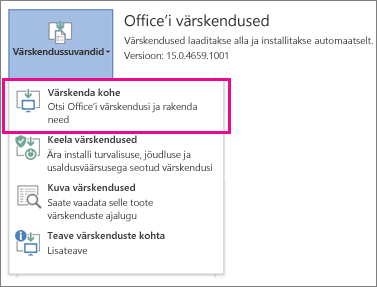
Märkus.
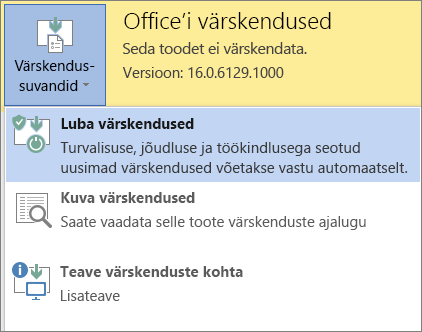
Kui nuppu Värskenda kohe ei kuvata, klõpsake automaatvärskenduste sisselülitamiseks nuppu Värskendussuvandid>Luba Teabevärskendused. Seejärel klõpsake nuppu Värskenda suvandid>Värskenda kohe.
Office’i käitamine administraatorina, et aktiveerimine lõpule viia
Office’i käitamine administraatorina aitab lahendada kasutusõigusega seonduvaid probleeme, mis võivad põhjustada Office’i aktiveerimise nurjumise. Täitke alltoodud juhised, mis kehtivad teie kasutatava operatsioonisüsteemi kohta.
| Windows 10 üksikasjalikud juhised |
|---|
|
| Windows 8.1 üksikasjalikud juhised |
|---|
|
| Windows 8 üksikasjalikud juhised |
|---|
|
| Windows 7 üksikasjalikud juhised |
|---|
|
Microsoft 365 aktiveerimise tõrkeotsija kasutamine
Microsoft 365 aktiveerimise tõrkeotsija töötab Windowsi arvutites ja aitab teil tuvastada ja lahendada Microsoft 365 aktiveerimisprobleeme.
Microsoft 365 aktiveerimise tõrkeotsingu käivitamiseks valige allolev nupp.
Kui kuvatakse hüpikaken, mis näitab, et see sait proovib avada rakendust Kasutajaabi, klõpsake nuppu Ava.
Järgige Office’i aktiveerimisprobleemi tõrkeotsingu juhiseid.
NB!
- Käivitage tõrkeotsing samas Windowsi arvutis, kus on installitud Microsoft 365.
- Tõrkeotsingu käivitamiseks peab teil olema Windows 10 või uuem operatsioonisüsteem.

|
Kas Office’i aktiveerimine ikka ei õnnestu? Kasutajatoe poole pöördumine |
|---|